

امنیت حسابهای ارز دیجیتال یکی از مهمترین دغدغههای کاربران بازار کریپتو است. هر ساله میلیونها دلار دارایی دیجیتال به دلیل ضعف امنیتی، فیشینگ، لو رفتن رمز عبور یا حملات سایبری از دست میرود. به همین دلیل فعالسازی تایید دو مرحلهای یا Two-Factor Authentication که به اختصار 2FA نامیده میشود، به یکی از ضروریترین اقدامات امنیتی برای کاربران صرافیهای ارز دیجیتال تبدیل شده است.
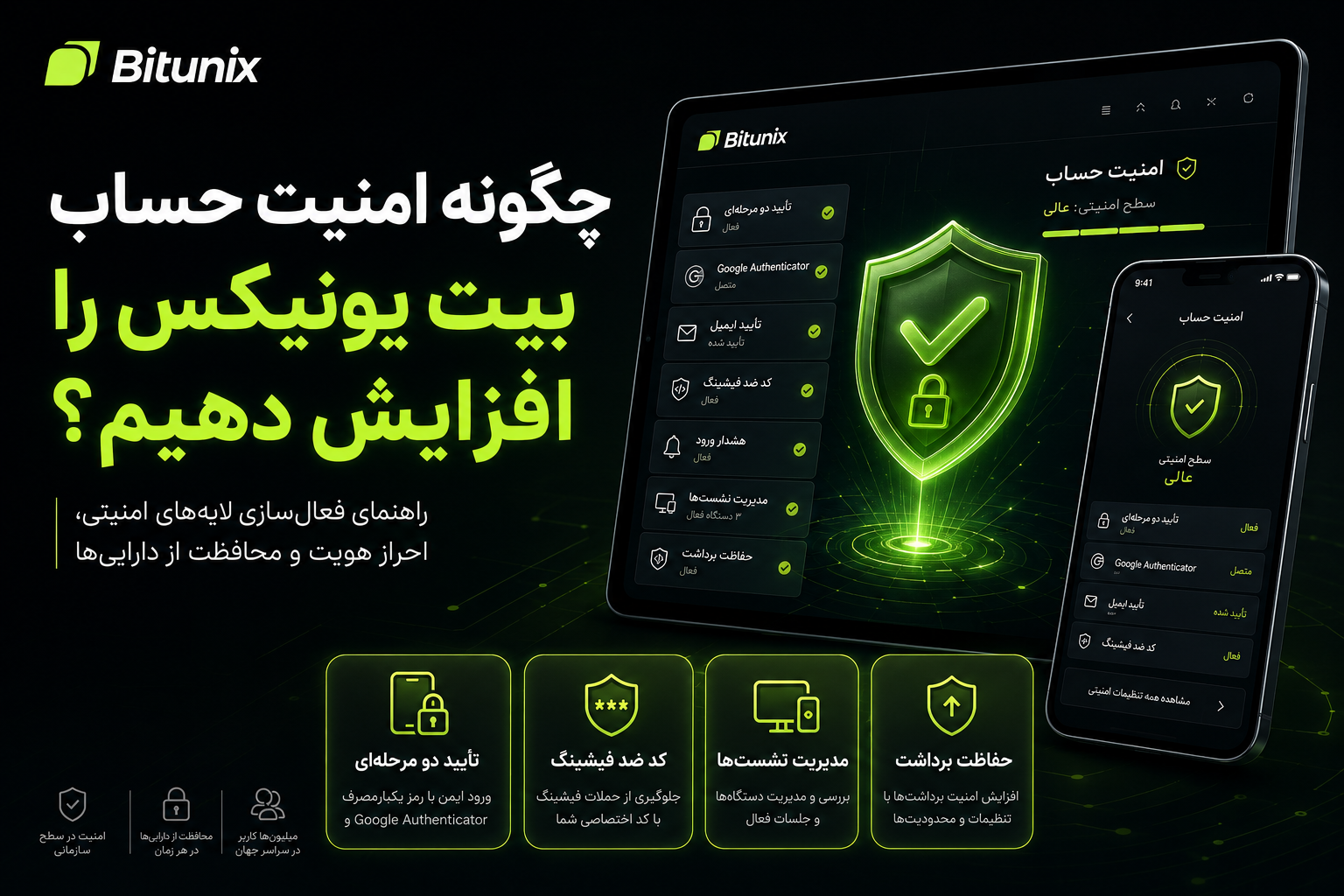
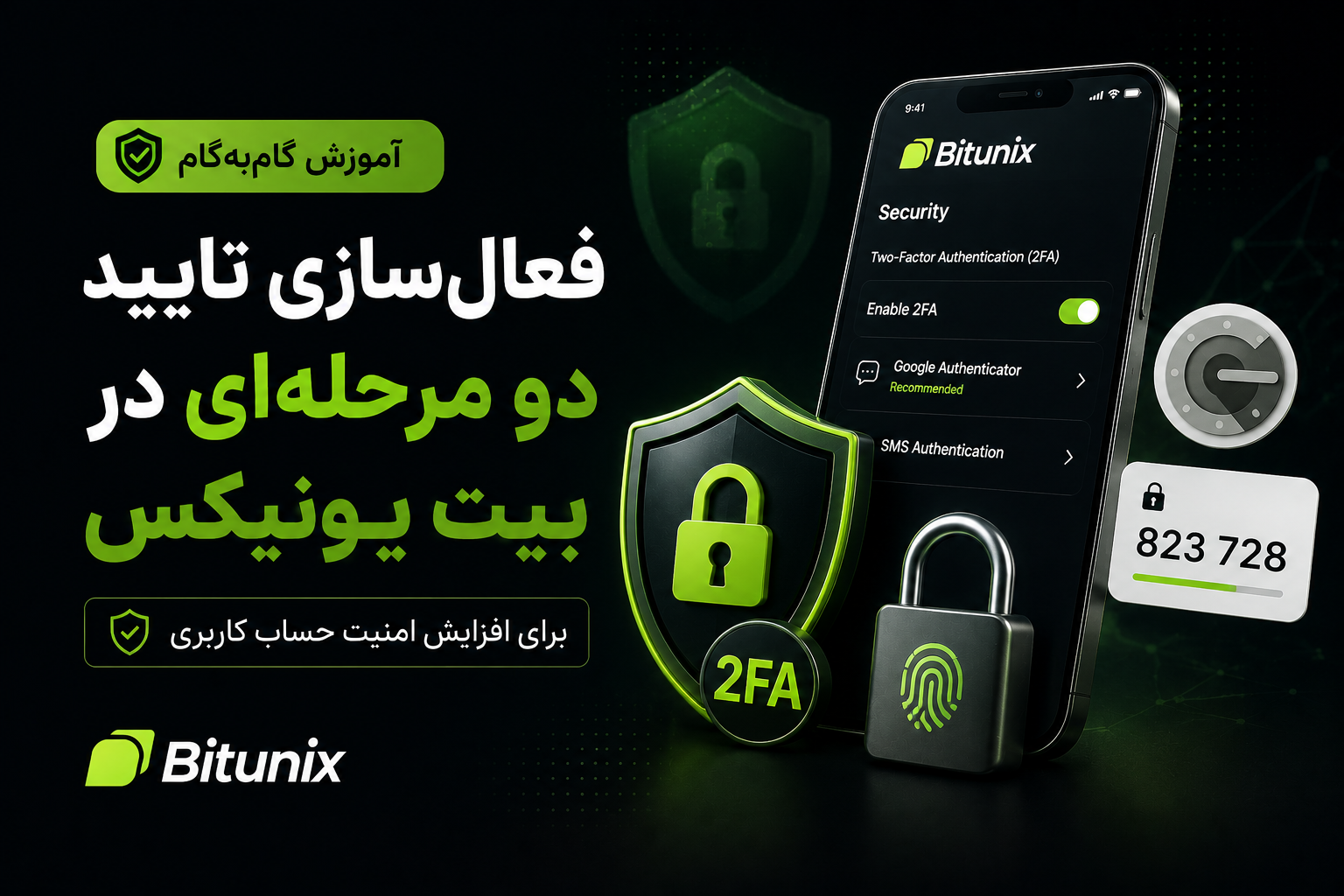
اگر از صرافی بیت یونیکس (Bitunix) استفاده میکنید، فعال کردن Google Authenticator میتواند یک لایه امنیتی بسیار مهم به حساب شما اضافه کند. حتی اگر شخصی به رمز عبور شما دسترسی پیدا کند، بدون کد تایید تولیدشده توسط اپلیکیشن احراز هویت قادر به ورود به حساب نخواهد بود. Bitunix نیز به کاربران خود توصیه میکند برای محافظت بیشتر از داراییها، Google Authenticator را به حساب خود متصل کنند.
در این آموزش به صورت کامل مراحل فعالسازی تایید دو مرحلهای در بیت یونیکس را بررسی میکنیم و نکات مهم امنیتی مربوط به آن را توضیح خواهیم داد.
تایید دو مرحلهای (2FA) چیست؟
تایید دو مرحلهای یک سیستم امنیتی است که علاوه بر رمز عبور، یک عامل امنیتی دوم را نیز برای ورود به حساب درخواست میکند.
در حالت عادی ورود به حساب تنها به دانستن رمز عبور وابسته است. اما زمانی که 2FA فعال میشود، کاربر علاوه بر رمز عبور باید یک کد موقت شش رقمی را نیز وارد کند. این کد هر 30 ثانیه تغییر میکند و توسط اپلیکیشنهایی مانند Google Authenticator تولید میشود.
به همین دلیل حتی اگر رمز عبور شما فاش شود، مهاجم بدون دسترسی به دستگاه تولیدکننده کد نمیتواند وارد حساب شود.
چرا فعالسازی 2FA در بیت یونیکس اهمیت دارد؟
بسیاری از حملات سایبری به دلیل استفاده از رمزهای عبور ضعیف یا لو رفتن اطلاعات ورود اتفاق میافتند. در بازار ارزهای دیجیتال، یک نفوذ موفق میتواند به از دست رفتن کامل دارایی منجر شود.
فعالسازی تایید دو مرحلهای مزایای زیر را به همراه دارد:
- افزایش امنیت ورود به حساب
- کاهش خطر سرقت دارایی
- محافظت در برابر حملات فیشینگ
- جلوگیری از دسترسی افراد غیرمجاز
- افزایش امنیت برداشتها
- محافظت از تنظیمات حساب کاربری
به همین دلیل تقریباً تمام صرافیهای معتبر جهان استفاده از 2FA را توصیه میکنند.
قبل از شروع چه چیزهایی نیاز داریم؟
پیش از فعالسازی تایید دو مرحلهای در Bitunix باید موارد زیر را آماده کنید:
نصب Google Authenticator
ابتدا اپلیکیشن Google Authenticator را روی گوشی خود نصب کنید.
این برنامه برای سیستمعاملهای Android و iOS در دسترس است و به صورت رایگان ارائه میشود. Bitunix نیز در راهنمای رسمی خود استفاده از Google Authenticator را پیشنهاد میکند.
دسترسی به ایمیل حساب
در برخی مراحل ممکن است نیاز به تایید ایمیل یا کدهای امنیتی داشته باشید.
اتصال اینترنت پایدار
برای جلوگیری از خطا در مراحل اتصال، بهتر است از اینترنت پایدار استفاده کنید.
آموزش فعالسازی 2FA در بیت یونیکس از طریق اپلیکیشن
اگر از نسخه موبایل Bitunix استفاده میکنید، مراحل زیر را دنبال کنید.
مرحله اول: ورود به بخش امنیت
برنامه Bitunix را باز کنید.
روی آیکون پروفایل در گوشه بالای صفحه ضربه بزنید و وارد بخش Security شوید. در این قسمت تمامی تنظیمات امنیتی حساب نمایش داده میشود.
مرحله دوم: انتخاب Google Authenticator
در صفحه امنیت، گزینه Google Authenticator را پیدا کنید.
روی گزینه Link یا اتصال کلیک کنید تا فرآیند فعالسازی آغاز شود.
مرحله سوم: دریافت کد QR
پس از انتخاب گزینه فعالسازی، سیستم یک QR Code و همچنین یک کلید امنیتی 16 کاراکتری در اختیار شما قرار میدهد.
این اطلاعات برای اتصال حساب شما به Google Authenticator استفاده میشوند.
مرحله چهارم: اتصال Google Authenticator
اپلیکیشن Google Authenticator را باز کنید.
سپس:
- گزینه Add Account را انتخاب کنید.
- QR Code نمایش داده شده را اسکن کنید.
یا
- کلید 16 کاراکتری را به صورت دستی وارد نمایید.
پس از انجام این کار، Google Authenticator شروع به تولید کدهای شش رقمی خواهد کرد.
مرحله پنجم: وارد کردن کد تایید
کد شش رقمی نمایش داده شده در Google Authenticator را وارد کنید.
این کد هر 30 ثانیه تغییر میکند، بنابراین باید آن را سریع وارد نمایید.
مرحله ششم: تکمیل فرآیند
در صورت نیاز، کد تایید ایمیل یا سایر روشهای احراز هویت را وارد کنید.
سپس گزینه Submit را انتخاب نمایید.
اکنون تایید دو مرحلهای روی حساب Bitunix شما فعال شده است.
فعالسازی 2FA در نسخه وب Bitunix
اگر از مرورگر استفاده میکنید، مراحل تقریباً مشابه هستند.
ورود به حساب
وارد حساب کاربری خود در Bitunix شوید.
ورود به تنظیمات امنیت
روی آیکون پروفایل کلیک کرده و گزینه Security را انتخاب کنید.
انتخاب Google Authenticator
در بخش امنیت، روی Link کنار Google Authenticator کلیک کنید.
اسکن QR Code
کد QR را توسط Google Authenticator اسکن کنید یا کلید امنیتی را به صورت دستی وارد نمایید.
تایید نهایی
کد شش رقمی ایجادشده را وارد کنید و فرآیند را تکمیل نمایید.
مهمترین نکته: ذخیره کلید پشتیبان
یکی از مهمترین مراحل فعالسازی 2FA ذخیره کلید بازیابی است.
بیت یونیکس به طور رسمی توصیه میکند کلید پشتیبان یا Secret Key را در مکانی امن نگهداری کنید و آن را با هیچ فردی به اشتراک نگذارید. در صورت گم شدن گوشی یا حذف Google Authenticator، این کلید برای بازیابی دسترسی ضروری خواهد بود.
بهترین روش ذخیرهسازی:
- نوشتن روی کاغذ
- نگهداری در گاوصندوق
- ذخیره در مکان آفلاین
اگر گوشی خود را گم کنیم چه اتفاقی میافتد؟
این یکی از رایجترین سوالات کاربران است.
در صورتی که به Google Authenticator دسترسی نداشته باشید اما کلید بازیابی را ذخیره کرده باشید، میتوانید حساب را مجدداً روی دستگاه جدید فعال کنید.
در غیر این صورت باید فرآیند بازنشانی امنیتی حساب را طی کنید. Bitunix برای چنین شرایطی سیستم بازنشانی Google Authenticator و سایر ابزارهای امنیتی را از طریق بررسی هویت کاربران فراهم کرده است.
اشتباهات رایج هنگام فعالسازی 2FA
نگهداری نکردن کلید پشتیبان
این رایجترین اشتباه کاربران است.
ثبت اسکرینشات در فضای ابری
ذخیره QR Code یا Secret Key در سرویسهای ابری امنیت را کاهش میدهد.
حذف اپلیکیشن بدون بکاپ
برخی کاربران قبل از انتقال اطلاعات به گوشی جدید، Google Authenticator را حذف میکنند.
اشتراکگذاری کدها
هیچ کارمند یا پشتیبانی رسمی نباید کدهای 2FA شما را درخواست کند.
آیا Google Authenticator بهترین گزینه است؟
Google Authenticator یکی از محبوبترین ابزارهای تایید دو مرحلهای در دنیا محسوب میشود و توسط بسیاری از صرافیهای بزرگ پشتیبانی میشود. همچنین Bitunix در مستندات رسمی خود این اپلیکیشن را به عنوان روش پیشنهادی معرفی کرده است.
مهمترین مزیت آن تولید آفلاین کدهای امنیتی و سادگی استفاده است.
برای اطلاع از اخبار ها و اطلاعیه های جدید کانال ما را دنبال کنید.
سوالات متداول
آیا فعالسازی 2FA در بیت یونیکس اجباری است؟
در بسیاری از بخشها اجباری نیست، اما به شدت توصیه میشود برای محافظت از داراییها فعال شود.
آیا بدون Google Authenticator میتوان وارد حساب شد؟
در صورت غیرفعال بودن 2FA بله، اما امنیت حساب به شکل قابل توجهی کاهش پیدا میکند.
آیا کد Google Authenticator به اینترنت نیاز دارد؟
خیر. کدها به صورت آفلاین تولید میشوند.
اگر کد 2FA اشتباه باشد چه باید کرد؟
زمان گوشی را بررسی کنید و مطمئن شوید ساعت دستگاه به صورت خودکار تنظیم شده است. در صورت از دست رفتن دسترسی نیز میتوانید فرآیند بازیابی حساب را طی کنید.
جمعبندی
فعالسازی تایید دو مرحلهای در بیت یونیکس یکی از مهمترین اقداماتی است که هر کاربر باید بلافاصله پس از ایجاد حساب انجام دهد. Google Authenticator یک لایه امنیتی اضافه ایجاد میکند و احتمال دسترسی غیرمجاز به حساب را به شکل چشمگیری کاهش میدهد. با صرف چند دقیقه زمان برای راهاندازی 2FA، میتوانید از داراییهای دیجیتال خود در برابر بسیاری از تهدیدات رایج محافظت کنید.
اگر در Bitunix فعالیت میکنید، توصیه میشود علاوه بر فعالسازی 2FA، از رمز عبور قدرتمند، ایمیل امن و بررسی منظم تنظیمات امنیتی حساب نیز استفاده کنید تا سطح حفاظت از داراییهای شما به حداکثر برسد.
مقالات آموزشی جدید؛
صرافی بیت یونیکس برای ایرانیان؛ بررسی ریسک تحریم و مسدودی حساب
رفع خطاهای رایج در ورود و کار با اپلیکیشن بیت یونیکس
نحوه شرکت در لانچ پد (Launchpad) و پیش خرید توکن ها در بیت یونیکس