

امنیت حساب در صرافیهای ارز دیجیتال تنها به انتخاب یک رمز عبور قوی یا فعالسازی تایید دو مرحلهای محدود نمیشود. بسیاری از کاربران تصور میکنند پس از فعال کردن Google Authenticator دیگر نیازی به بررسی وضعیت امنیتی حساب ندارند، در حالی که یکی از مهمترین بخشهای امنیتی هر حساب کاربری، مدیریت دستگاههای متصل یا Device Management است.
در بازار ارزهای دیجیتال، دسترسی غیرمجاز به حساب میتواند منجر به از دست رفتن داراییهای دیجیتال شود. به همین دلیل صرافیهای معتبر امکانات متعددی برای کنترل دسترسی کاربران فراهم کردهاند. یکی از این قابلیتها در بیت یونیکس (Bitunix)، امکان مشاهده و مدیریت دستگاههایی است که به حساب شما متصل شدهاند.
با استفاده از بخش Device Management میتوانید بررسی کنید چه دستگاههایی به حساب شما دسترسی دارند، آخرین زمان ورود هر دستگاه را مشاهده کنید و در صورت مشاهده فعالیت مشکوک، دسترسی آن را لغو نمایید.
در این مقاله به صورت کامل با مفهوم Device Management در بیت یونیکس، اهمیت آن، نحوه مشاهده دستگاههای فعال و روش حذف دستگاههای ناشناس آشنا میشویم.
Device Management چیست؟
Device Management یا مدیریت دستگاههای متصل، قابلیتی است که به کاربران اجازه میدهد فهرست دستگاههایی را که به حساب کاربری آنها دسترسی دارند مشاهده کنند.
این قابلیت معمولاً اطلاعاتی مانند موارد زیر را نمایش میدهد:
- نوع دستگاه
- سیستمعامل
- مرورگر مورد استفاده
- کشور یا منطقه ورود
- زمان آخرین فعالیت
- وضعیت نشست فعال
به کمک این اطلاعات میتوانید تشخیص دهید آیا شخص دیگری به حساب شما دسترسی پیدا کرده است یا خیر.
چرا مدیریت دستگاههای متصل اهمیت دارد؟
بسیاری از حملات سایبری به گونهای انجام میشوند که کاربر متوجه ورود غیرمجاز نمیشود.
برای مثال ممکن است:
- رمز عبور حساب لو رفته باشد.
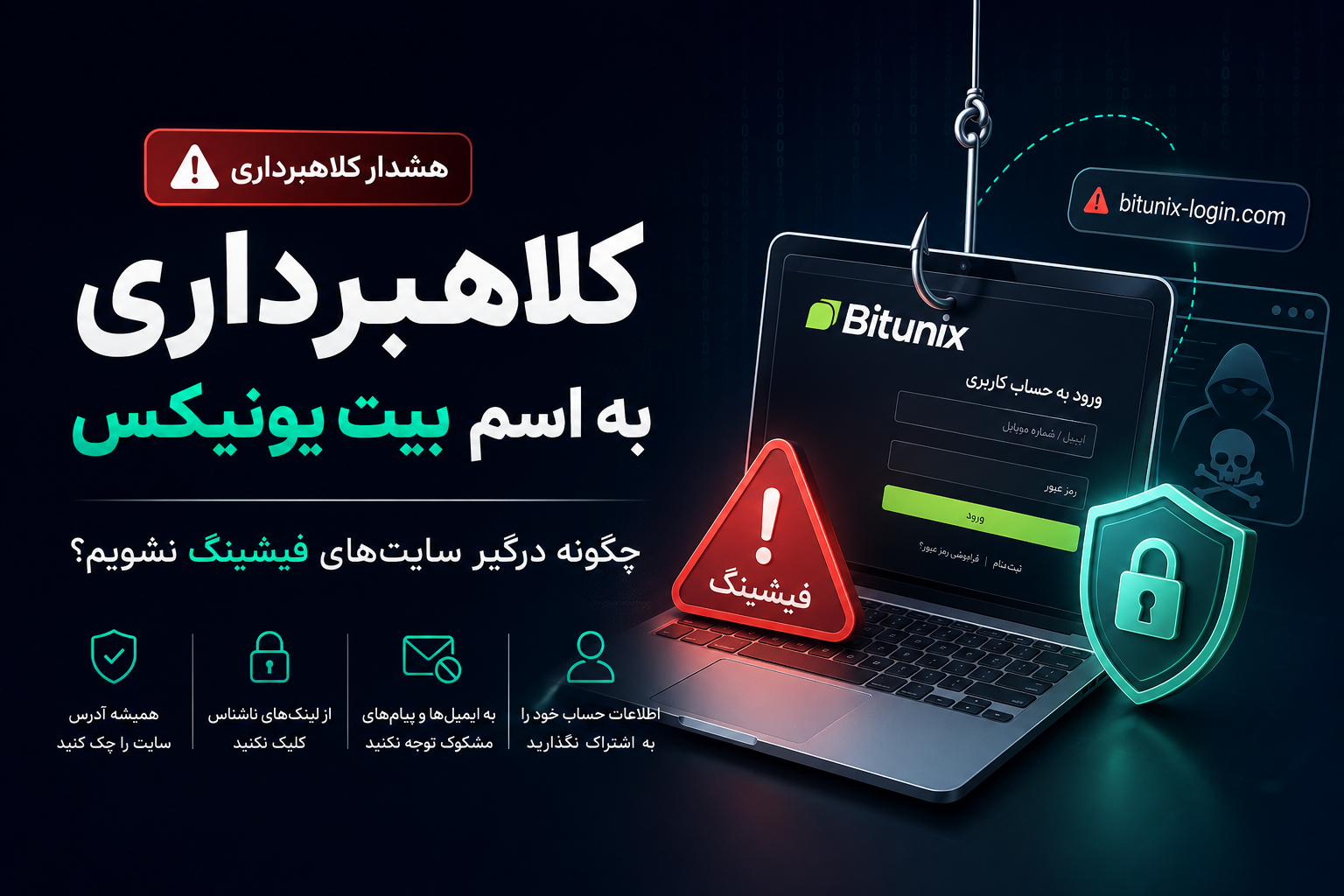
- اطلاعات ورود در یک حمله فیشینگ سرقت شده باشد.
- شخصی از دستگاه قبلی شما خارج نشده باشد.
- ورود از یک مرورگر ناشناس انجام شده باشد.
در چنین شرایطی Device Management میتواند اولین نشانه هشداردهنده باشد.
مزایای استفاده از Device Management در Bitunix
مدیریت دستگاههای متصل چند مزیت مهم دارد:
افزایش امنیت حساب
شما میتوانید تمامی دستگاههای دارای دسترسی را مشاهده کنید.
شناسایی ورودهای مشکوک
هرگونه ورود غیرمنتظره سریعتر شناسایی میشود.
لغو دسترسی دستگاههای قدیمی
دستگاههایی که دیگر استفاده نمیکنید از حساب حذف میشوند.
محافظت از داراییها
احتمال سوءاستفاده از حساب کاهش پیدا میکند.
چه زمانی باید Device Management را بررسی کنیم؟
کارشناسان امنیت سایبری توصیه میکنند در شرایط زیر بخش Device Management را بررسی کنید:
پس از تغییر رمز عبور
بررسی کنید تمام نشستهای قبلی خاتمه یافته باشند.
پس از ورود از دستگاه جدید
اطمینان حاصل کنید دستگاه جدید به درستی ثبت شده است.
هنگام دریافت هشدار امنیتی
اگر ایمیل یا پیام هشدار ورود دریافت کردید، این بخش را بررسی نمایید.
به صورت دورهای
حداقل ماهی یک بار وضعیت دستگاههای متصل را بررسی کنید.
نحوه مشاهده دستگاههای متصل در بیت یونیکس
مرحله اول: ورود به حساب
ابتدا وارد حساب کاربری Bitunix شوید.
برای امنیت بیشتر از آدرس ذخیرهشده در مرورگر استفاده کنید و از کلیک روی لینکهای ناشناس خودداری نمایید.
مرحله دوم: ورود به تنظیمات حساب
پس از ورود:
- روی تصویر پروفایل کلیک کنید.
- وارد بخش Security یا Security Center شوید.
در این قسمت ابزارهای امنیتی مختلف حساب نمایش داده میشوند.
مرحله سوم: انتخاب Device Management
در بخش امنیت گزینه Device Management یا Login Devices را انتخاب کنید.
در این قسمت لیستی از دستگاههای متصل به حساب نمایش داده میشود.
اطلاعاتی که در Device Management نمایش داده میشود
معمولاً اطلاعات زیر در اختیار کاربر قرار میگیرد:
نام دستگاه
برای مثال:
- Windows PC
- iPhone
- Android Device
- MacBook
موقعیت ورود
کشور یا منطقهای که آخرین ورود از آن انجام شده است.
زمان آخرین فعالیت
زمان دقیق آخرین استفاده از حساب.
مرورگر یا اپلیکیشن
مشخص میشود ورود از طریق اپلیکیشن یا مرورگر انجام شده است.
چگونه دستگاههای مشکوک را شناسایی کنیم؟
هنگام بررسی فهرست دستگاهها به موارد زیر توجه کنید:
دستگاه ناشناس
اگر نام دستگاه را نمیشناسید، باید بررسی بیشتری انجام دهید.
موقعیت جغرافیایی غیرعادی
برای مثال:
- ورود از کشوری که هرگز در آن نبودهاید.
- ورود از منطقهای ناشناس.
زمانهای غیرمعمول
فعالیت در ساعاتی که شما از حساب استفاده نکردهاید.
مرورگر ناشناس
اگر معمولاً از Chrome استفاده میکنید اما دستگاهی با مرورگر متفاوت مشاهده شد، بهتر است آن را بررسی کنید.
آموزش حذف دستگاههای متصل در بیت یونیکس
اگر دستگاه مشکوکی مشاهده کردید، باید سریعاً دسترسی آن را لغو کنید.
انتخاب دستگاه
در لیست دستگاهها روی دستگاه مورد نظر کلیک کنید.
انتخاب گزینه حذف
گزینه Remove Device یا Logout را انتخاب نمایید.
تایید هویت
ممکن است سیستم برای تایید عملیات از شما درخواست کند:
- کد ایمیل
- Google Authenticator
- تایید دو مرحلهای
تکمیل عملیات
پس از تایید، دستگاه مورد نظر از حساب خارج خواهد شد.
بعد از حذف دستگاه مشکوک چه کارهایی انجام دهیم؟
اگر احساس میکنید شخصی به حساب شما دسترسی داشته است، حذف دستگاه کافی نیست.
باید اقدامات زیر را نیز انجام دهید:
تغییر رمز عبور
رمز عبور فعلی را فوراً تغییر دهید.
فعالسازی یا بررسی 2FA
مطمئن شوید Google Authenticator فعال است.
بررسی ایمیل متصل
امنیت ایمیل نیز باید بررسی شود.
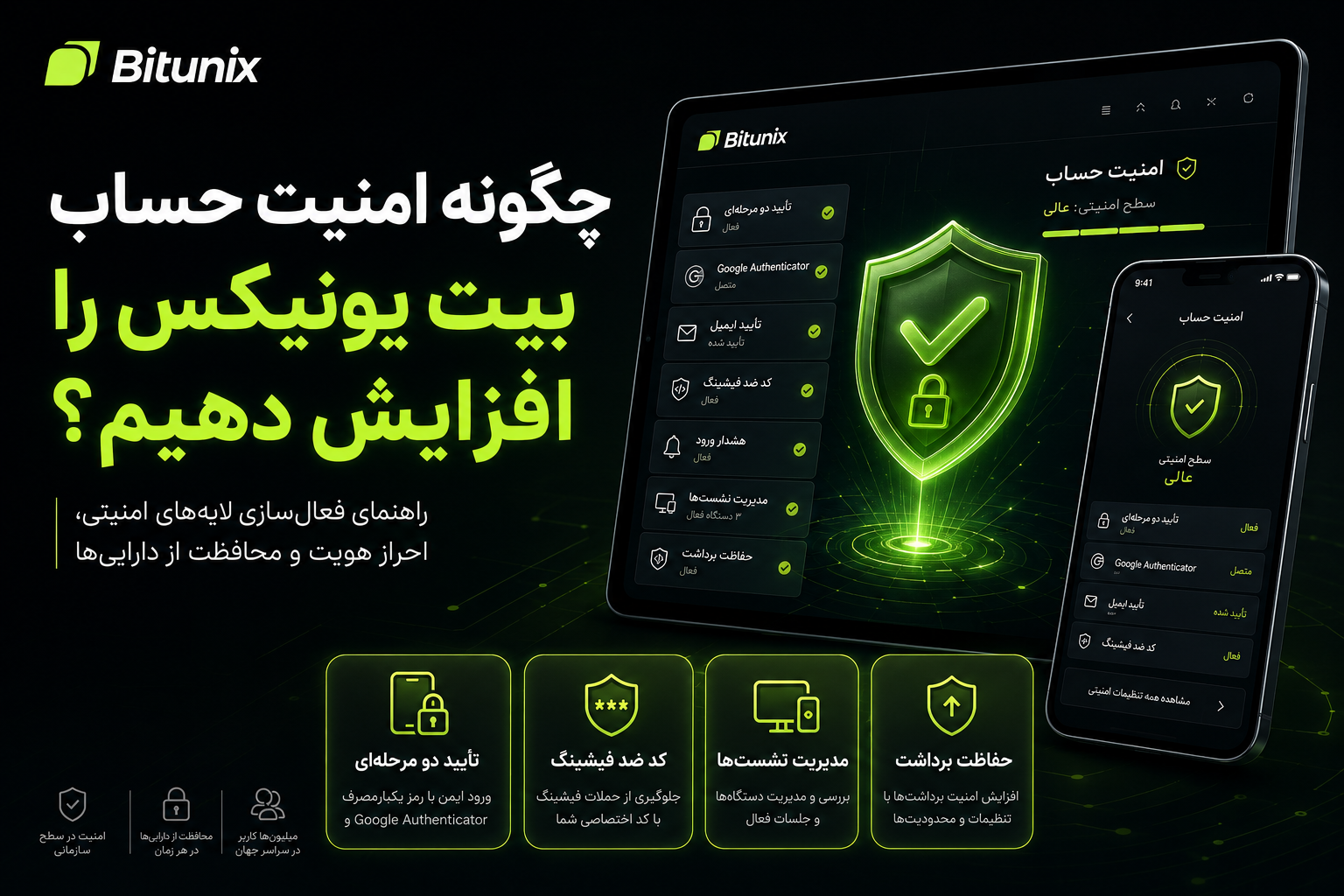
تغییر کد ضد فیشینگ
در صورت استفاده از Anti-Phishing Code بهتر است آن را تغییر دهید.
بررسی تاریخچه فعالیتها
تراکنشها و ورودهای اخیر را مرور کنید.
Device Management و امنیت کاربران ایرانی
برای کاربران ایرانی که معمولاً از VPN استفاده میکنند، بررسی Device Management اهمیت بیشتری دارد.
گاهی اوقات:
- تغییر مداوم IP
- تغییر کشور VPN
- استفاده از چند دستگاه
باعث ایجاد نشستهای متعدد میشود.
در چنین شرایطی بهتر است به صورت منظم فهرست دستگاههای متصل را بررسی کنید تا از وجود دستگاههای ناشناس مطمئن شوید.
تفاوت Device Management و Login History
برخی کاربران این دو قابلیت را با یکدیگر اشتباه میگیرند.
Device Management
فهرست دستگاههای دارای دسترسی فعال را نمایش میدهد.
Login History
تمام سوابق ورود به حساب را ثبت میکند.
ترکیب این دو ابزار میتواند تصویر کاملی از وضعیت امنیتی حساب ارائه دهد.
بهترین روشهای امنیتی در کنار Device Management
برای حداکثر امنیت حساب Bitunix بهتر است اقدامات زیر را نیز انجام دهید:
فعالسازی تایید دو مرحلهای
اولین و مهمترین لایه امنیتی است.
استفاده از رمز عبور منحصربهفرد
از رمزهای تکراری استفاده نکنید.
فعالسازی کد ضد فیشینگ
تشخیص ایمیلهای جعلی را آسانتر میکند.
بررسی منظم دستگاهها
حداقل ماهی یک بار این بخش را بررسی کنید.
خروج از دستگاههای عمومی
هرگز حساب خود را روی سیستمهای عمومی باز رها نکنید.
اشتباهات رایج کاربران
بیتوجهی به هشدارهای ورود
بسیاری از کاربران ایمیلهای هشدار را نادیده میگیرند.
عدم حذف دستگاههای قدیمی
گوشی یا لپتاپ فروختهشده ممکن است همچنان دسترسی داشته باشد.
استفاده از چندین VPN متفاوت
این کار تشخیص فعالیتهای مشکوک را دشوار میکند.
بررسی نکردن دورهای امنیت حساب
امنیت یک فرآیند مستمر است، نه یک اقدام یکباره.
برای دریافت آموزشهای بیشتر و آپدیتهای رایگان بازار، همین حالا در کانال ما جوین شو.
سوالات متداول
Device Management در بیت یونیکس چیست؟
بخشی از تنظیمات امنیتی است که امکان مشاهده و مدیریت دستگاههای متصل به حساب را فراهم میکند.
آیا میتوان دستگاههای ناشناس را حذف کرد؟
بله، کاربران میتوانند دسترسی دستگاههای مشکوک یا قدیمی را لغو کنند.
هر چند وقت یک بار باید Device Management را بررسی کنیم؟
حداقل ماهی یک بار و همچنین پس از هر تغییر امنیتی مهم.
آیا حذف دستگاه باعث حذف حساب میشود؟
خیر، فقط دسترسی آن دستگاه به حساب قطع میشود.
آیا Device Management جایگزین 2FA است؟
خیر، این دو ابزار مکمل یکدیگر هستند و باید همزمان استفاده شوند.
جمعبندی
مدیریت دستگاههای متصل یکی از مهمترین ابزارهای امنیتی در بیت یونیکس است که بسیاری از کاربران اهمیت آن را نادیده میگیرند. با بررسی منظم Device Management میتوانید دستگاههای فعال را کنترل کنید، ورودهای مشکوک را شناسایی نمایید و دسترسیهای غیرضروری را حذف کنید.
در کنار استفاده از رمز عبور قوی، تایید دو مرحلهای و کد ضد فیشینگ، بررسی دورهای دستگاههای متصل میتواند نقش مهمی در محافظت از داراییهای دیجیتال شما داشته باشد. هرچه نظارت بیشتری بر حساب خود داشته باشید، احتمال موفقیت مهاجمان و کلاهبرداران کمتر خواهد شد.
مقالات آموزشی جدید؛
آموزش تنظیم کد ضد فیشینگ (Anti-Phishing Code) در بیت یونیکس
آموزش فعالسازی تایید دو مرحلهای (2FA) در بیت یونیکس برای افزایش امنیت
کلاهبرداری به اسم بیت یونیکس؛ چگونه درگیر سایتهای فیشینگ نشویم؟