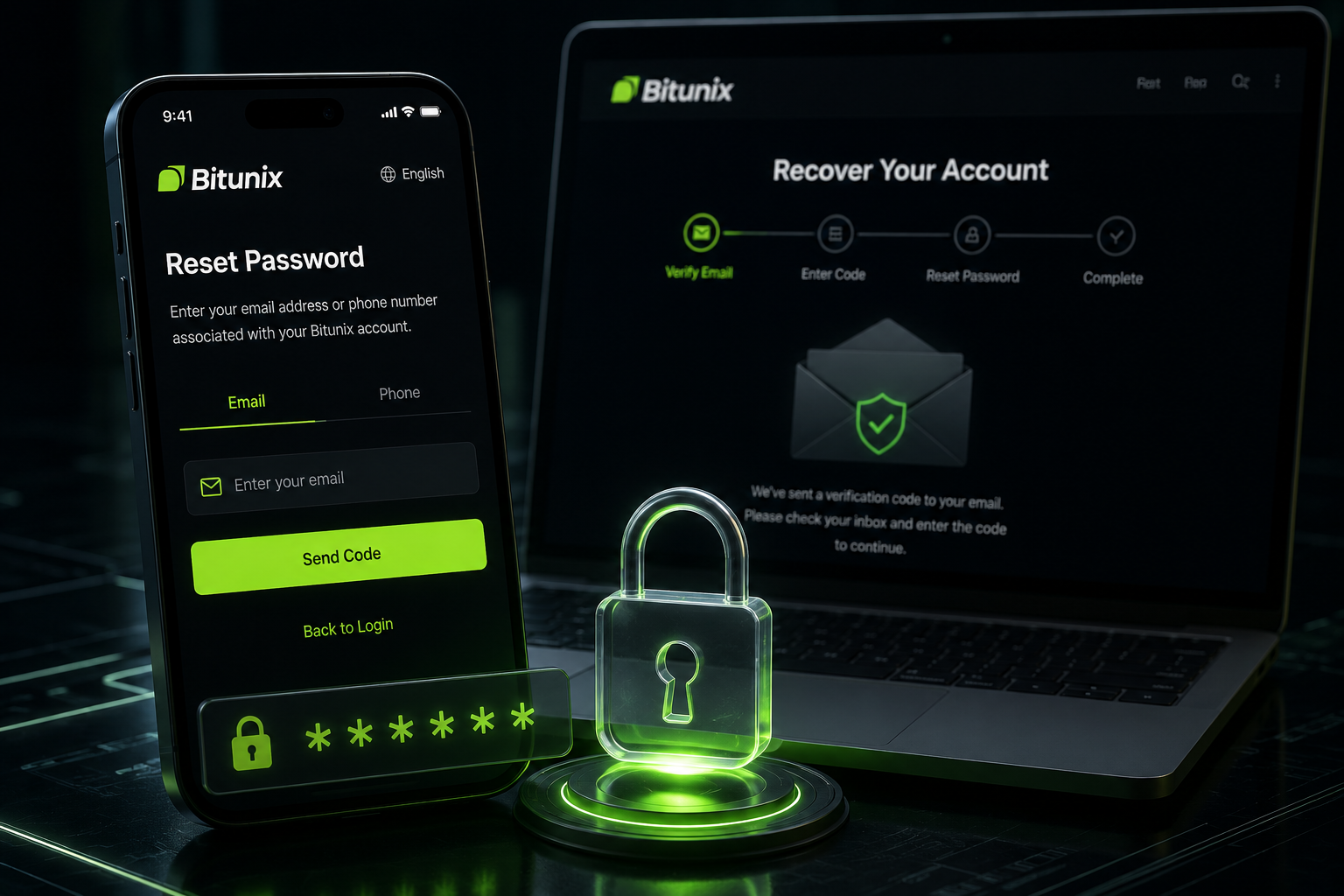


مدیریت نشستهای فعال حساب بیت یونیکس یعنی بررسی دستگاهها، مرورگرها، IPها و ورودهای متصل به حساب و بستن دسترسیهای ناشناس یا قدیمی. اگر دستگاهی را نمیشناسید، نشستهای مشکوک را خاتمه دهید، رمز عبور را تغییر دهید، Google Authenticator را بررسی کنید و موضوع را از طریق پشتیبانی رسمی Bitunix پیگیری کنید.
هر بار که از اپلیکیشن، مرورگر یا دستگاه جدید وارد حساب میشوید، ممکن است یک نشست کاربری ایجاد شود. تا زمانی که این نشست معتبر باقی بماند، دستگاه میتواند بدون واردکردن مجدد تمام اطلاعات ورود به بخشهایی از حساب دسترسی داشته باشد. به همین دلیل خروج از برنامه، حذف اپلیکیشن یا بستن پنجره مرورگر همیشه به معنای پایان کامل دسترسی نیست.
در مدیریت نشستهای فعال حساب بیت یونیکس باید بررسی کنید چه دستگاههایی به حساب متصلاند، آخرین فعالیت آنها چه زمانی بوده و آیا IP یا مشخصات دستگاه با فعالیت واقعی شما مطابقت دارد. بیتیونیکس اعلام کرده است که داشبورد Login Activity امکان مشاهده نشستها، دستگاهها و آدرسهای IP را فراهم میکند و توصیه میکند این بخش بهصورت منظم بررسی شود.
اگر دستگاهی ناشناس مشاهده شود، فقط حذف همان نشست کافی نیست. احتمال دارد رمز عبور یا یکی از روشهای احراز هویت شما افشا شده باشد. در چنین شرایطی باید رمز را تغییر دهید، امنیت ایمیل را بررسی کنید، احراز هویت دو مرحلهای را فعال یا بازبینی کنید و تاریخچه برداشت و معاملات حساب را نیز کنترل کنید.
نشست فعال در بیت یونیکس چیست؟
نشست فعال یا Active Session ارتباطی معتبر میان حساب شما و یک دستگاه یا مرورگر است. وقتی اطلاعات ورود و کدهای امنیتی را با موفقیت وارد میکنید، سامانه یک نشست ایجاد میکند تا مجبور نباشید برای هر صفحه دوباره رمز وارد کنید.
برای دریافت آموزشها و آپدیتهای رایگان بازار، همین حالا در کانال تلگرام ما جوین شو. * لینک کانال *
یک نشست میتواند به موارد زیر مربوط باشد:
- اپلیکیشن Bitunix روی گوشی فعلی
- اپلیکیشن روی گوشی قدیمی
- مرورگر کامپیوتر شخصی
- لپتاپ محل کار
- تبلت
- مرورگر ناشناس یا حالت Private
- دستگاهی که قبلاً به شخص دیگری واگذار شده است
- دستگاهی که در سفر یا محل عمومی استفاده کردهاید
آیا هر بار ورود، یک نشست جدید ایجاد میکند؟
ممکن است ورود از یک مرورگر، دستگاه یا محیط جدید بهعنوان یک فعالیت جداگانه ثبت شود. نوع مرورگر، سیستمعامل، تغییر IP، پاکشدن کوکیها و نصب مجدد برنامه میتوانند باعث شوند همان دستگاه بهشکل یک ورود یا نشست جدید دیده شود.
بنابراین وجود چند رکورد مشابه الزاماً به معنای هکشدن حساب نیست؛ اما هر مورد باید با زمان، مدل دستگاه و فعالیت واقعی شما تطبیق داده شود.
تفاوت نشست فعال و تاریخچه ورود
این دو مفهوم نزدیکاند، اما دقیقاً یکسان نیستند:
| مورد | توضیح |
|---|---|
| نشست فعال | دستگاه یا مرورگری که هنوز مجوز معتبر دسترسی دارد |
| تاریخچه ورود | سوابق ورودهای موفق یا تلاشهای ثبتشده |
| هشدار ورود | پیام یا ایمیلی که ورود جدید را اطلاع میدهد |
| دستگاه شناختهشده | دستگاهی که سامانه قبلاً آن را با حساب مرتبط کرده است |
| IP ورود | آدرس اینترنتی مورد استفاده هنگام اتصال |
| آخرین فعالیت | جدیدترین زمان استفاده از آن نشست یا دستگاه |
ممکن است یک ورود قدیمی در تاریخچه دیده شود، اما نشست آن دیگر فعال نباشد. همچنین ممکن است یک نشست فعال، آخرین ورود بسیار جدیدی نداشته باشد؛ زیرا دستگاه مدتی استفاده نشده است.
چرا مدیریت نشستهای فعال حساب بیت یونیکس مهم است؟
رمز قوی و Google Authenticator بخش مهمی از امنیت هستند، اما تمام خطرها را پوشش نمیدهند. اگر مهاجم از قبل یک نشست معتبر در اختیار داشته باشد، تغییرات بعدی در بعضی شرایط ممکن است تا زمانی که نشست خاتمه نیابد، خطر را کاملاً برطرف نکند.
جلوگیری از باقیماندن دسترسی گوشی قدیمی
کاربری که گوشی خود را تعویض میکند ممکن است فقط برنامه را از دستگاه قدیمی حذف کند. اگر آن گوشی ریست نشده یا نشست حساب همچنان معتبر باشد، فردی که دستگاه را در اختیار میگیرد ممکن است بتواند برنامه یا اطلاعات ذخیرهشده را بازیابی کند.
پس از انتقال حساب به گوشی جدید، باید نشست دستگاه قبلی بهصورت جداگانه خاتمه یابد.
شناسایی ورود غیرمجاز
اگر مدل دستگاه، مرورگر، زمان یا IP با فعالیت شما سازگار نباشد، احتمال دسترسی غیرمجاز وجود دارد.
بیتیونیکس توصیه میکند کاربران Login Activity را مرتب بررسی کنند و در صورت مشاهده دستگاه ناشناس، از نشستها خارج شوند و رمز عبور را تغییر دهند.
کاهش خطر برداشت غیرمجاز
مهاجمی که به حساب دسترسی پیدا کرده است ممکن است:
- آدرس برداشت جدید ثبت کند.
- تنظیمات امنیتی را بررسی کند.
- سفارشهای معاملاتی ایجاد کند.
- دارایی را میان حسابهای Spot و Futures منتقل کند.
- تلاش کند از حساب برداشت انجام دهد.
- اطلاعات شخصی یا تاریخچه تراکنشها را مشاهده کند.
احراز هویت برداشت میتواند یک لایه حفاظتی اضافه باشد، اما نباید اجازه داد نشست ناشناس داخل حساب باقی بماند.
حفاظت از پوزیشنهای فیوچرز
دسترسی غیرمجاز فقط خطر برداشت ندارد. شخص مهاجم میتواند پوزیشنهای فیوچرز را ببندد، اهرم را تغییر دهد، سفارشهای جدید ثبت کند یا دارایی را در معرض لیکوییدیشن قرار دهد.
به همین دلیل مشاهده معاملهای که خودتان ثبت نکردهاید باید همانند برداشت ناشناس، یک حادثه امنیتی جدی در نظر گرفته شود.
بخش Login Activity چه اطلاعاتی نشان میدهد؟
بیتیونیکس اعلام کرده است که داشبورد فعالیت ورود میتواند نشستهای فعال، دستگاهها و IPهای مرتبط را نمایش دهد. جزئیات و نام دقیق گزینهها ممکن است با نسخه اپلیکیشن، زبان رابط کاربری یا بهروزرسانیهای بعدی تغییر کنند.
نوع دستگاه
ممکن است اطلاعاتی مانند Android، iPhone، Windows، macOS یا نوع مرورگر نشان داده شود.
اگر آیفون دارید اما یک دستگاه Android ناشناس مشاهده میکنید، باید آن را جدی بگیرید. البته بعضی مرورگرها یا ابزارهای حفظ حریم خصوصی ممکن است مشخصات دستگاه را بهصورت عمومیتر نمایش دهند.
مرورگر یا اپلیکیشن
ورود نسخه وب میتواند با نام مرورگرهایی مانند Chrome، Firefox، Edge یا Safari ثبت شود. ورود از اپلیکیشن نیز ممکن است بهعنوان Mobile App یا مدل سیستمعامل نمایش داده شود.
آدرس IP
IP نشان میدهد اتصال اینترنتی از چه آدرسی انجام شده است. این آدرس همیشه ثابت نیست و ممکن است با تغییر اینترنت موبایل، مودم، اپراتور، VPN یا شبکه محل کار تغییر کند.
موقعیت تقریبی
موقعیت ورود معمولاً از روی IP تخمین زده میشود؛ بنابراین ممکن است شهر نمایشدادهشده با محل دقیق شما تفاوت داشته باشد. موقعیت اشتباه بهتنهایی مدرک قطعی هک نیست، اما باید همراه با مدل دستگاه و زمان ورود بررسی شود.
زمان ورود یا آخرین فعالیت
این زمان کمک میکند رکورد را با فعالیت خود تطبیق دهید. اختلاف منطقه زمانی، ساعت دستگاه یا نحوه نمایش زمان در حساب میتواند باعث تفاوت جزئی شود.
وضعیت نشست
در بعضی رابطها ممکن است نشست فعلی، نشست فعال یا دستگاه فعلی با برچسب جداگانه مشخص شود. هنگام حذف دستگاهها مراقب باشید نشست فعلی خود را ناخواسته نبندید؛ هرچند خروج از نشست فعلی نیز معمولاً فقط شما را مجبور به ورود مجدد میکند.
آموزش مدیریت نشستهای فعال در اپلیکیشن بیت یونیکس
برای مدیریت نشستهای فعال حساب بیت یونیکس در اپلیکیشن، مسیر کلی زیر را دنبال کنید. نام گزینهها ممکن است در نسخههای مختلف با عناوینی مانند Login Activity، Device Management، Devices یا Login History نمایش داده شود.
مرحله ۱: اپلیکیشن رسمی را باز کنید
برنامه Bitunix را فقط از منبع رسمی نصب و بهروزرسانی کنید. برنامههای جعلی ممکن است اطلاعات ورود و کدهای امنیتی را سرقت کنند.
مرحله ۲: وارد پروفایل شوید
روی تصویر پروفایل یا آواتار بالای صفحه بزنید. در راهنماهای فعلی بخش تنظیمات حساب بیتیونیکس، بسیاری از گزینههای امنیتی از مسیر آواتار و سپس Security در دسترس قرار میگیرند.
مرحله ۳: بخش Security را باز کنید
گزینه Security یا Account Security را انتخاب کنید.
در این صفحه ممکن است تنظیماتی مانند موارد زیر نمایش داده شوند:
- رمز ورود
- ایمیل
- شماره موبایل
- Google Authenticator
- Anti-Phishing Code
- Login Activity
- Device Management
- Account Management
مرحله ۴: وارد Login Activity شوید
گزینه مربوط به فعالیت ورود یا مدیریت دستگاهها را باز کنید. سپس فهرست نشستها، دستگاهها و IPها را بررسی کنید.
مرحله ۵: هر رکورد را با فعالیت خود تطبیق دهید
برای هر نشست این موارد را بررسی کنید:
- مدل یا نوع دستگاه
- سیستمعامل
- مرورگر یا اپلیکیشن
- IP
- موقعیت تقریبی
- زمان ورود
- آخرین فعالیت
- فعال یا منقضی بودن نشست
مرحله ۶: نشست ناشناس را خاتمه دهید
اگر گزینهای مانند Log Out، Remove، Delete یا Terminate کنار دستگاه وجود دارد، آن را انتخاب کنید.
در صورت نمایش پیام تأیید، مشخصات نشست را دوباره بررسی کرده و حذف را تأیید کنید.
مرحله ۷: در صورت تردید از همه نشستها خارج شوید
اگر نمیتوانید تشخیص دهید کدام نشست متعلق به مهاجم است، گزینهای مانند Log Out of All Sessions یا خروج از همه دستگاهها را انتخاب کنید.
بیتیونیکس در راهنمای امنیتی خود توصیه میکند اگر دستگاهی را نمیشناسید، از همه نشستها خارج شوید و رمز را تغییر دهید.
جدیدترین تحلیلها و آموزشهای بازارهای مالی رو رایگان در کانال تلگرام ما دریافت کن. * لینک کانال *
مرحله ۸: دوباره وارد دستگاه امن شوید
پس از خروج همه نشستها:
- از یک شبکه شخصی و امن استفاده کنید.
- اپلیکیشن رسمی را باز کنید.
- رمز جدید را وارد کنید.
- Google Authenticator را تکمیل کنید.
- Login Activity را دوباره بررسی کنید.
- فقط نشست دستگاه فعلی را فعال نگه دارید.
آموزش مدیریت نشستهای فعال در نسخه وب بیت یونیکس
مرحله ۱: آدرس رسمی بیت یونیکس را باز کنید
آدرس را خودتان در مرورگر وارد کنید یا از بوکمارک امن استفاده کنید. روی لینکهایی که از پیامک، ایمیل یا شبکه اجتماعی دریافت کردهاید بدون بررسی دامنه کلیک نکنید.
مرحله ۲: وارد حساب شوید
رمز و کدهای امنیتی را فقط در صفحه رسمی وارد کنید. پشتیبانی بیتیونیکس نباید از شما رمز یا کد Google Authenticator درخواست کند. راهنمای امنیتی رسمی نیز تأکید میکند کدها و رمزها نباید در اختیار افراد دیگر قرار گیرند.
مرحله ۳: بخش Security را باز کنید
روی آیکون پروفایل در بالای صفحه کلیک و گزینه Security را انتخاب کنید. مسیر ورود به Security در راهنماهای رسمی تنظیم ایمیل و رمز حساب نیز از همین منوی کاربری توضیح داده شده است.
مرحله ۴: Login Activity یا Device Management را پیدا کنید
در صفحه امنیت به بخش فعالیت ورود یا مدیریت دستگاهها بروید.
اگر این گزینه را مشاهده نمیکنید:
- صفحه را تا پایین اسکرول کنید.
- زبان رابط را موقتاً روی انگلیسی قرار دهید.
- از نسخه بهروز مرورگر استفاده کنید.
- نسخه اپلیکیشن را نیز بررسی کنید.
- از Help Center یا Live Chat درباره مسیر فعلی سؤال کنید.
مرحله ۵: نشستها را ارزیابی کنید
تاریخ، دستگاه، مرورگر و IP هر مورد را با ورودهای خود تطبیق دهید.
مرحله ۶: نشست قدیمی یا ناشناس را حذف کنید
روی دکمه خروج یا حذف کنار نشست کلیک و عملیات را تأیید کنید.
مرحله ۷: خروج از همه نشستها را در صورت خطر انتخاب کنید
اگر ورود ناشناس قطعی یا محتمل است، خروج همه دستگاهها امنتر از حذف یک مورد است؛ زیرا ممکن است مهاجم چند نشست ایجاد کرده باشد.
چگونه نشست ناشناس را تشخیص دهیم؟
تمام تفاوتها نشانه هک نیستند. برای تصمیمگیری، چند نشانه را کنار یکدیگر قرار دهید.
نشانههای کمخطرتر
- IP پس از خاموش و روشن کردن مودم تغییر کرده است.
- شهر مجاور نمایش داده میشود.
- مرورگر پس از بهروزرسانی بهعنوان دستگاه جدید ثبت شده است.
- اینترنت موبایل، موقعیت مرکز داده اپراتور را نشان میدهد.
- ورود در زمانی ثبت شده که خودتان برنامه را باز کردهاید.
- یک دستگاه با دو مرورگر متفاوت دیده میشود.
نشانههای جدیتر
- سیستمعاملی که هرگز استفاده نکردهاید.
- کشوری که در آن حضور نداشتهاید.
- ورود در زمانی که خواب بودهاید یا آنلاین نبودهاید.
- چند IP ناشناس در فاصله کوتاه.
- ورود همزمان با ایمیل تغییر رمز یا کد تأیید.
- سفارش یا برداشت ناشناس پس از همان ورود.
- تغییر Google Authenticator یا ایمیل بدون اطلاع شما.
- حذفشدن تنظیمات امنیتی.
- ثبت آدرس برداشت ناشناس.
سناریوی عملی اول
شما با اینترنت موبایل وارد شدهاید و موقعیت ورود شهری در همان کشور اما صدها کیلومتر دورتر نمایش داده میشود. مدل گوشی و زمان ورود صحیحاند.
این مورد میتواند به محل ثبت IP اپراتور مربوط باشد و بهتنهایی هک را ثابت نمیکند.
سناریوی عملی دوم
حساب فقط روی آیفون و کامپیوتر ویندوزی شما استفاده شده است، اما یک دستگاه Android از کشوری دیگر در ساعت سه بامداد دیده میشود. همزمان ایمیلی درباره تلاش برای برداشت دریافت کردهاید.
این وضعیت باید یک حادثه امنیتی جدی تلقی شود. از همه نشستها خارج شوید، رمزها را تغییر دهید و فوراً با پشتیبانی تماس بگیرید.
بعد از مشاهده ورود مشکوک چه کنیم؟
اگر نشست ناشناس مشاهده کردید، اقدامات را با ترتیب مشخص انجام دهید.
۱. از همه نشستها خارج شوید
فقط نشست ناشناس را حذف نکنید؛ مهاجم ممکن است نشست دیگری نیز داشته باشد. توصیه رسمی بیتیونیکس در صورت مشاهده دستگاه ناشناس، خروج همه نشستها و Reset رمز است.
۲. رمز حساب بیت یونیکس را تغییر دهید
رمز جدید باید:
- منحصربهفرد باشد.
- در سرویس دیگری استفاده نشده باشد.
- قابل حدس نباشد.
- در Password Manager امن ذخیره شود.
- با رمز ایمیل متفاوت باشد.
در نسخه وب، تغییر رمز از بخش Security انجام میشود. بیتیونیکس اعلام کرده است بعد از تغییر رمز، کاربر باید دوباره وارد حساب شود و برداشت برای حفاظت از داراییها ۲۴ ساعت متوقف خواهد شد.
۳. رمز ایمیل را نیز عوض کنید
اگر مهاجم به ایمیل شما دسترسی داشته باشد، تغییر رمز صرافی بهتنهایی کافی نیست.
پس از تغییر رمز ایمیل:
- نشستهای ایمیل را ببندید.
- شماره و ایمیل بازیابی را بررسی کنید.
- قوانین Forward ناشناس را حذف کنید.
- 2FA ایمیل را فعال کنید.
- دستگاههای متصل به ایمیل را بررسی کنید.
۴. Google Authenticator را بررسی کنید
اطمینان حاصل کنید:
- فقط روی دستگاههای تحت کنترل شما فعال است.
- کلید Setup در فضای آنلاین ذخیره نشده است.
- Cloud Sync ناخواسته فعال نیست.
- کد برای کسی ارسال نشده است.
اگر احتمال میدهید کلید 2FA افشا شده، Google Authenticator را از بخش Security تغییر دهید. پس از تغییر تنظیمات امنیتی ممکن است توقف موقت برداشت اعمال شود.
۵. تاریخچه برداشت را بررسی کنید
در بخش Assets یا Withdrawal History موارد زیر را کنترل کنید:
- ارز
- مبلغ
- زمان
- آدرس مقصد
- شبکه
- TxID
- وضعیت تراکنش
اگر برداشت ناشناسی ثبت شده، فوراً از آن اسکرینشات بگیرید و اطلاعات را برای پشتیبانی ارسال کنید. تراکنشهای تأییدشده بلاکچینی معمولاً قابل برگشت نیستند؛ بنابراین سرعت واکنش اهمیت دارد.
۶. تاریخچه معاملات را بررسی کنید
موارد زیر را کنترل کنید:
- سفارشهای Spot
- پوزیشنهای Futures
- تغییر اهرم
- انتقال میان حسابها
- سفارشهای لغوشده
- APIهای فعال
- معاملات Copy Trading
اگر سفارش ناشناس باز است، پس از بررسی ریسک آن را لغو یا پوزیشن را مدیریت کنید.
۷. API Keyها را بررسی کنید
اگر از API استفاده نمیکنید، وجود API Key ناشناس بسیار مشکوک است. دسترسی آن را حذف کنید.
برای APIهای واقعی خود نیز:
- مجوز برداشت را غیرفعال نگه دارید.
- IP Whitelist تنظیم کنید.
- کلید قدیمی را دورهای تعویض کنید.
- کلید را داخل کد عمومی یا فایل اشتراکی ذخیره نکنید.
۸. با پشتیبانی رسمی تماس بگیرید
Bitunix راههای زیر را برای پشتیبانی معرفی میکند:
- Live Chat
- ایمیل
- Submit a Request
- پشتیبانی VIP برای کاربران واجد شرایط
Live Chat در راهنمای رسمی سریعترین کانال معرفی شده است.
اطلاعات زیر را آماده کنید:
- UID
- زمان مشاهده نشست
- مدل دستگاه ناشناس
- IP و موقعیت نمایشدادهشده
- اسکرینشات Login Activity
- برداشت یا سفارش مشکوک
- زمان آخرین ورود معتبر
- شماره تیکت
بر اساس توافقنامه کاربری بیتیونیکس، کاربر باید در صورت اطلاع یا ظن منطقی به دسترسی غیرمجاز یا افشای اطلاعات امنیتی، موضوع را فوراً به پلتفرم اطلاع دهد.
خروج از همه دستگاهها چه اثری دارد؟
خروج از همه نشستها معمولاً توکنهای ورود معتبر را خاتمه میدهد و دستگاهها برای دسترسی مجدد باید Login و Verification را تکرار کنند.
این اقدام بهخودیخود معمولاً موارد زیر را تغییر نمیدهد:
- داراییها
- پوزیشنهای باز
- سفارشها
- تاریخچه معاملات
- KYC
- موجودی Spot و Futures
آیا خروج از حساب پوزیشن فیوچرز را میبندد؟
خیر. خروج از اپلیکیشن یا نشست معمولاً پوزیشن را نمیبندد. معامله همچنان در سرور صرافی باز میماند تا زمانی که:
- خودتان آن را ببندید.
- حد سود یا حد ضرر اجرا شود.
- پوزیشن لیکویید شود.
- سفارش دیگری آن را کاهش دهد.
پیش از خروج از همه دستگاهها، اگر پوزیشن حساس دارید، حد ضرر و وضعیت مارجین را بررسی کنید.
اگر میخوای از فرصتهای بازار جا نمونی، کانال رایگان ما رو دنبال کن. * لینک کانال *
آیا باید بعد از خروج همه نشستها رمز را تغییر دهیم؟
اگر فقط برای پاکسازی دستگاههای قدیمی خارج شدهاید و نشانهای از نفوذ وجود ندارد، تغییر رمز الزام قطعی نیست؛ هرچند استفاده از رمز منحصربهفرد همچنان ضروری است.
اگر دستگاه ناشناس یا فعالیت مشکوک دیدهاید، تغییر رمز باید بخشی از واکنش فوری باشد.
مدیریت نشست گوشی قدیمی، فروختهشده یا گمشده
گوشی قدیمی هنوز در اختیار شماست
- ابتدا روی دستگاه جدید وارد شوید.
- Google Authenticator را منتقل و آزمایش کنید.
- نشست گوشی قدیمی را از Bitunix خارج کنید.
- حساب ایمیل را از گوشی حذف کنید.
- Password Manager را خارج کنید.
- Authenticator را فقط پس از آزمایش دستگاه جدید حذف کنید.
- Factory Reset انجام دهید.
گوشی را فروختهاید اما Logout نکردهاید
- از دستگاه فعلی وارد Bitunix شوید.
- Login Activity را باز کنید.
- نشست گوشی قدیمی را خاتمه دهید.
- رمز Bitunix را تغییر دهید.
- نشستهای ایمیل و حساب Google یا Apple را بررسی کنید.
- آدرسهای برداشت را کنترل کنید.
- تاریخچه فعالیت را بررسی کنید.
گوشی گم یا سرقت شده است
- سیمکارت را مسدود کنید.
- گوشی را با Find My Device یا Find My iPhone قفل کنید.
- در صورت لزوم Remote Erase انجام دهید.
- از همه نشستهای Bitunix خارج شوید.
- رمز Bitunix و ایمیل را تغییر دهید.
- Google Authenticator را بازیابی یا Reset کنید.
- پشتیبانی را مطلع کنید.
- تاریخچه برداشت و معاملات را بررسی کنید.
اگر به Google Authenticator یا ایمیل قبلی دسترسی ندارید، بیتیونیکس فرایند Security Unavailable را برای بازیابی روشهای امنیتی ارائه کرده است. این فرایند ممکن است به Verification هویتی و اثبات منبع وجوه نیاز داشته باشد.
تفاوت نشست فعال با هشدار ورود
Login Alert یک پیام اطلاعرسانی است؛ اما Login Activity یک صفحه برای بررسی سابقه و دستگاههاست.
هشدار ورود چه کاربردی دارد؟
هشدار ورود به شما کمک میکند سریعتر متوجه فعالیت جدید شوید. بیتیونیکس در معرفی ابزارهای امنیتی خود از Login Alerts و Account Activity Monitoring بهعنوان لایههای امنیتی حساب یاد میکند.
یک هشدار معمولاً میتواند شامل موارد زیر باشد:
- زمان ورود
- دستگاه
- سیستمعامل
- IP
- موقعیت تقریبی
- هشدار در صورت ناشناس بودن فعالیت
آیا دریافت هشدار یعنی شخص دیگری وارد شده است؟
خیر. ورود خودتان از گوشی جدید، مرورگر جدید، حالت ناشناس یا IP متفاوت نیز میتواند هشدار ایجاد کند.
باید اطلاعات هشدار را با فعالیت واقعی خود مقایسه کنید.
اگر هشدار مربوط به من نبود چه کنم؟
- روی لینک داخل ایمیل بدون بررسی کلیک نکنید.
- وبسایت رسمی را جداگانه باز کنید.
- Login Activity را بررسی کنید.
- از همه نشستها خارج شوید.
- رمزها را تغییر دهید.
- تاریخچه برداشت را ببینید.
- با پشتیبانی تماس بگیرید.
چرا موقعیت یا IP ورود متفاوت نمایش داده میشود؟
نمایش IP و موقعیت همیشه معادل مکان دقیق فیزیکی کاربر نیست.
اینترنت موبایل
اپراتور ممکن است ترافیک کاربران یک استان را از مرکز داده شهری دیگر عبور دهد. به همین دلیل موقعیت نمایشدادهشده میتواند با شهر شما متفاوت باشد.
IP پویا
بسیاری از سرویسدهندگان پس از قطع و وصل اینترنت، IP جدیدی به کاربر میدهند.
VPN
VPN باعث میشود IP سرور واسط نمایش داده شود. تغییر مداوم کشور VPN میتواند فعالیت ورود را غیرعادی نشان دهد و تشخیص ورود واقعی را دشوار کند.
شبکه محل کار یا دانشگاه
چندین کاربر ممکن است با یک IP عمومی مشترک به اینترنت متصل شوند.
پایگاه داده موقعیت IP
اطلاعات جغرافیایی IP همیشه دقیق یا بهروز نیستند. ممکن است محل مالک شبکه یا مرکز داده نشان داده شود.
چه زمانی اختلاف موقعیت خطرناک است؟
وقتی اختلاف موقعیت همراه با یکی از این موارد باشد:
- دستگاه ناشناس
- زمان غیرعادی
- سفارش یا برداشت جدید
- درخواست تغییر رمز
- چند ورود ناموفق
- تغییر تنظیمات امنیتی
در این شرایط، اختلاف موقعیت را جدی در نظر بگیرید.
تنظیمات مکمل مدیریت نشستهای فعال حساب بیت یونیکس
مدیریت نشستهای فعال حساب بیت یونیکس فقط یک بخش از امنیت حساب است. برای کاهش احتمال ایجاد نشست غیرمجاز، تنظیمات زیر را نیز فعال کنید.
احراز هویت دو مرحلهای
2FA یک لایه جدا از رمز ایجاد میکند. بیتیونیکس فعالسازی احراز هویت دو مرحلهای را از مهمترین اقدامات امنیتی حساب معرفی میکند.
Google Authenticator معمولاً از پیامک مقاومتر است؛ زیرا به سیمکارت وابسته نیست. بااینحال، کلید Setup آن باید آفلاین و امن نگهداری شود.
رمز منحصربهفرد
از رمز Bitunix در ایمیل، شبکه اجتماعی یا صرافی دیگر استفاده نکنید. اگر یکی از سرویسها افشا شود، مهاجم رمز تکراری را روی حسابهای دیگر امتحان میکند.
امنیت ایمیل
ایمیل دروازه بازیابی حساب است. برای آن نیز رمز جداگانه و 2FA فعال کنید.
کد ضد فیشینگ
Anti-Phishing Code به تشخیص ایمیلهای رسمی از پیامهای جعلی کمک میکند. اگر کد شخصی شما در ایمیل وجود نداشته باشد یا اشتباه باشد، نباید روی لینک آن کلیک کنید.
حفاظت برداشت
فعالبودن چند Security Item و تکمیل KYC میتواند سطح امنیت و محدودیتهای برداشت حساب را تغییر دهد. بیتیونیکس اعلام کرده است حسابهایی که فقط یک روش امنیتی دارند، سقف برداشت محدودتری خواهند داشت و اضافهکردن روشهای امنیتی یا تکمیل KYC میتواند سطح حساب را ارتقا دهد.
استفاده نکردن از Wi-Fi عمومی
شبکههای عمومی میتوانند خطر شنود، صفحه جعلی یا حملات واسط را افزایش دهند. بیتیونیکس توصیه میکند برای ورود و معامله از Wi-Fi عمومی استفاده نشود و اتصال شخصی یا امن ترجیح داده شود.
دانلود اپلیکیشن رسمی
برنامه را از سایت رسمی یا فروشگاه معتبر نصب کنید. اپلیکیشن جعلی میتواند قبل از ایجاد نشست، اطلاعات ورود شما را سرقت کند.
برنامه پیشنهادی بررسی نشستها
برای کاربران عادی:
- هفتهای یک بار Login Activity را بررسی کنید.
- بعد از سفر یا استفاده از دستگاه جدید، نشستها را کنترل کنید.
- پس از فروش یا تعویض گوشی، دستگاه قدیمی را حذف کنید.
- پس از تغییر رمز، Login Activity را دوباره ببینید.
بیتیونیکس نیز در راهنمای امنیتی خود بررسی هفتگی فعالیت ورود را توصیه کرده است.
برای معاملهگران فعال یا حسابهای دارای موجودی بیشتر:
- بعد از هر هشدار ورود بررسی انجام دهید.
- دستگاههای مورد استفاده را محدود کنید.
- از کامپیوتر عمومی وارد نشوید.
- APIها را ماهانه بازبینی کنید.
- تاریخچه برداشت را دورهای کنترل کنید.
برای دریافت تحلیلهای کریپتو، فارکس و طلا، همین حالا وارد کانال تلگرام ما شو. * لینک کانال *
اشتباهات رایج در مدیریت نشستهای فعال
فقط حذفکردن اپلیکیشن
حذف برنامه همیشه نشست سمت سرور را خاتمه نمیدهد. از داخل حساب Logout کنید و دستگاه را از Login Activity حذف کنید.
نادیده گرفتن گوشی قدیمی
ممکن است گوشی قبلی ماهها در کشو بماند یا به شخص دیگری داده شود. نشست آن را پس از انتقال حساب خاتمه دهید.
تغییر ندادن رمز بعد از ورود ناشناس
اگر مهاجم رمز را دارد، میتواند پس از حذف نشست دوباره وارد شود. در ورود مشکوک باید رمز تغییر کند.
تغییر رمز صرافی بدون تغییر رمز ایمیل
ممکن است مهاجم از طریق ایمیل دوباره رمز را بازیابی کند. امنیت ایمیل را همزمان بررسی کنید.
اعتماد کامل به موقعیت جغرافیایی
شهر متفاوت همیشه نشانه هک نیست. مدل دستگاه، زمان، IP و فعالیت حساب را کنار یکدیگر تحلیل کنید.
استفاده دائمی از VPNهای متعدد
تغییر مداوم IP و کشور، تشخیص ورودهای واقعی را دشوار میکند و ممکن است بررسیهای امنیتی بیشتری ایجاد کند.
اشتراکگذاری حساب
توافقنامه بیتیونیکس از کاربران میخواهد اطلاعات ورود و ابزارهای احراز هویت را محرمانه نگه دارند و دسترسی حساب و رایانه را محدود کنند. بهاشتراکگذاری حساب باعث میشود تشخیص نشست غیرمجاز تقریباً غیرممکن شود.
ارسال کدها برای پشتیبانی جعلی
پشتیبانی واقعی نباید رمز، کد پیامک یا Google Authenticator را درخواست کند. چنین درخواستی نشانه جدی فیشینگ است.
خروج از نشست بدون بررسی تاریخچه
پیش از حذف دستگاه ناشناس، از اطلاعات آن اسکرینشات بگیرید. این اطلاعات برای پشتیبانی و بررسی زمان حادثه مفید است.
چکلیست مدیریت نشستهای فعال حساب بیت یونیکس
- از اپلیکیشن یا وبسایت رسمی وارد شدهاید.
- بخش Security را باز کردهاید.
- Login Activity یا Device Management را پیدا کردهاید.
- مدل تمام دستگاهها را بررسی کردهاید.
- مرورگرهای ثبتشده را میشناسید.
- IPها را با شبکههای مورد استفاده مقایسه کردهاید.
- زمان ورودها را بررسی کردهاید.
- موقعیتهای تقریبی را ارزیابی کردهاید.
- دستگاههای قدیمی را حذف کردهاید.
- نشست گوشی فروختهشده را بستهاید.
- دستگاه ناشناس را خاتمه دادهاید.
- در صورت خطر از همه نشستها خارج شدهاید.
- رمز Bitunix را تغییر دادهاید.
- رمز جدید منحصربهفرد است.
- رمز ایمیل را نیز بررسی کردهاید.
- نشستهای ایمیل را بستهاید.
- Google Authenticator فعال است.
- کلید 2FA در فضای آنلاین ذخیره نشده است.
- Anti-Phishing Code را بررسی کردهاید.
- تاریخچه برداشت را کنترل کردهاید.
- آدرسهای برداشت ناشناس وجود ندارند.
- معاملات Spot را بررسی کردهاید.
- پوزیشنها و سفارشهای Futures را دیدهاید.
- API Keyهای فعال را بازبینی کردهاید.
- از اطلاعات نشست مشکوک اسکرینشات گرفتهاید.
- UID را برای پشتیبانی آماده کردهاید.
- با Live Chat رسمی تماس گرفتهاید.
- کد امنیتی برای کسی ارسال نکردهاید.
- از Wi-Fi عمومی خارج شدهاید.
- Login Activity را دوباره بعد از اقدامات امنیتی بررسی کردهاید.
جمعبندی
مدیریت نشستهای فعال حساب بیت یونیکس یکی از مهمترین اقداماتی است که میتواند دسترسی گوشی قدیمی، مرورگر فراموششده یا مهاجم احتمالی را شناسایی و متوقف کند. این بخش معمولاً اطلاعاتی مانند دستگاه، نشست، IP و زمان فعالیت را نمایش میدهد و باید بهصورت منظم بررسی شود.
برای مدیریت صحیح نشستها:
- وارد بخش Security شوید.
- Login Activity یا Device Management را باز کنید.
- دستگاه، مرورگر، IP و زمان را بررسی کنید.
- نشستهای قدیمی و ناشناس را ببندید.
- در صورت مشاهده فعالیت مشکوک، از همه نشستها خارج شوید.
- رمز Bitunix و ایمیل را تغییر دهید.
- Google Authenticator و APIها را بررسی کنید.
- تاریخچه معاملات و برداشت را کنترل کنید.
- موضوع را فوراً به پشتیبانی رسمی اطلاع دهید.
فقط حذف یک دستگاه ناشناس، مشکل اصلی را برطرف نمیکند. اگر اطلاعات ورود افشا شده باشند، مهاجم میتواند دوباره وارد شود. بنابراین خروج از نشستها باید همراه با تغییر رمز، بررسی ایمیل، کنترل 2FA و بازبینی فعالیتهای مالی حساب انجام شود.
سؤالات متداول
چگونه نشستهای فعال حساب بیت یونیکس را ببینیم؟
برای مدیریت نشستهای فعال حساب بیت یونیکس وارد پروفایل و بخش Security شوید و گزینه Login Activity یا Device Management را باز کنید. در این بخش میتوانید دستگاهها، نشستها و IPهای مرتبط با حساب را بررسی کنید. محل یا عنوان دقیق گزینه ممکن است با نسخه رابط کاربری تغییر کند.
آیا میتوان از همه دستگاههای بیت یونیکس خارج شد؟
در بخش Login Activity ممکن است گزینه خروج از همه نشستها نمایش داده شود. در صورت مشاهده دستگاه ناشناس، بیتیونیکس توصیه میکند از همه نشستها خارج و رمز عبور را Reset کنید.
چگونه دستگاه ناشناس را از بیت یونیکس حذف کنیم؟
وارد Security و سپس Login Activity شوید، دستگاه ناشناس را انتخاب کنید و گزینه Log Out، Remove یا Terminate را بزنید. سپس رمز عبور را تغییر دهید و تاریخچه حساب را بررسی کنید.
آیا خروج از همه نشستها پوزیشن فیوچرز را میبندد؟
خیر. پایان نشست ورود معمولاً پوزیشن یا سفارش را نمیبندد. پوزیشنها همچنان فعال میمانند و باید حد ضرر، مارجین و قیمت لیکوییدیشن آنها را بررسی کنید.
چرا IP ورود من تغییر میکند؟
IP پویا، اینترنت موبایل، تعویض مودم، شبکه محل کار یا VPN میتوانند باعث تغییر IP شوند. تغییر IP بهتنهایی اثباتکننده ورود غیرمجاز نیست.
چرا موقعیت ورود شهر دیگری را نشان میدهد؟
موقعیت بر اساس IP تخمین زده میشود و ممکن است محل اپراتور یا مرکز داده را نشان دهد. مدل دستگاه، زمان ورود و فعالیت حساب را نیز بررسی کنید.
اگر ورود ناشناس دیدیم چه کنیم؟
از همه نشستها خارج شوید، رمز Bitunix و ایمیل را تغییر دهید، Google Authenticator را بررسی کنید، تاریخچه برداشت و معاملات را ببینید و با پشتیبانی رسمی تماس بگیرید. توافقنامه کاربری نیز اطلاع فوری درباره دسترسی غیرمجاز را ضروری میداند.
آیا تغییر رمز همه دستگاهها را خارج میکند؟
بیتیونیکس اعلام کرده است پس از تغییر رمز، کاربر باید دوباره وارد حساب شود. بااینحال برای اطمینان، Login Activity را نیز بررسی و گزینه خروج از همه نشستها را در صورت وجود اجرا کنید.
چرا بعد از تغییر رمز برداشت غیرفعال شده است؟
بیتیونیکس برای حفاظت از داراییها، برداشت را تا ۲۴ ساعت پس از تغییر یا Reset موفق رمز متوقف میکند.
آیا حذف برنامه از گوشی قدیمی کافی است؟
خیر. ابتدا از حساب Logout کنید، نشست دستگاه را در Login Activity خاتمه دهید و پیش از واگذاری گوشی، حسابهای ایمیل و Authenticator را حذف و دستگاه را Factory Reset کنید.
چند وقت یک بار نشستها را بررسی کنیم؟
برای کاربران عادی، بررسی هفتگی و همچنین بررسی پس از سفر، تغییر دستگاه یا دریافت هشدار ورود مناسب است. بیتیونیکس نیز بازبینی هفتگی Login Activity را پیشنهاد میکند.
آیا پشتیبانی Bitunix کد Google Authenticator میخواهد؟
خیر. رمز، کد ایمیل، کد پیامک و Google Authenticator را برای هیچ فردی ارسال نکنید. پشتیبانی رسمی نباید این اطلاعات را درخواست کند.
برای گزارش نشست مشکوک چه اطلاعاتی لازم است؟
UID، زمان ورود، مدل دستگاه، IP، موقعیت نمایشدادهشده، اسکرینشات Login Activity و جزئیات هر برداشت یا معامله ناشناس را آماده کنید.
سریعترین راه ارتباط با پشتیبانی چیست؟
راهنمای رسمی Bitunix، Live Chat را سریعترین روش معرفی میکند. ایمیل و فرم Submit a Request نیز برای ارسال مدارک و پروندههای پیچیده در دسترس هستند.
مقالات جدید و کاربردی؛
چگونه حساب بیت یونیکس را به دستگاه جدید منتقل کنیم؟