

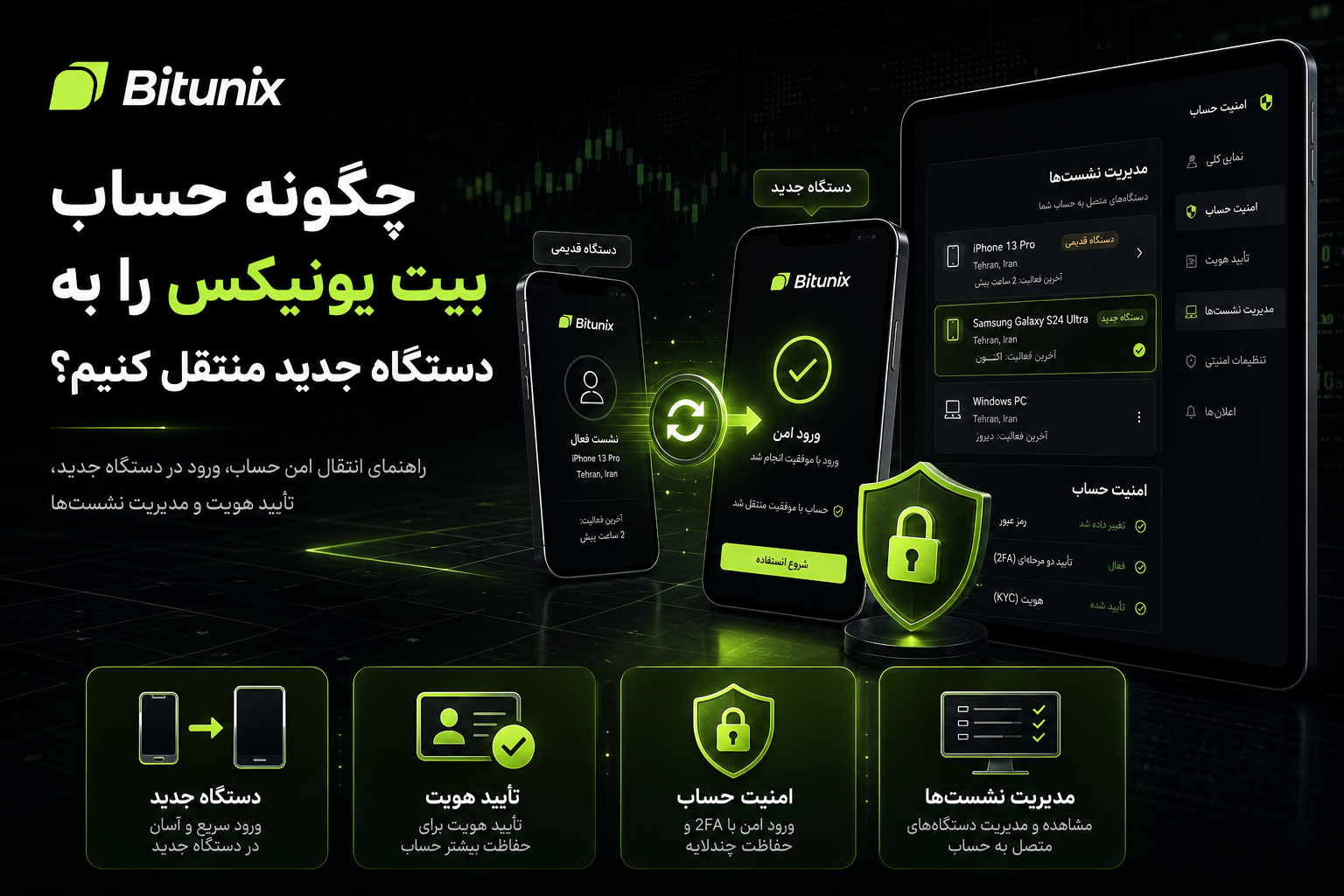
برای انتقال حساب بیت یونیکس به دستگاه جدید، اپلیکیشن رسمی Bitunix را روی گوشی جدید نصب کنید و با همان ایمیل یا شماره موبایل و رمز حساب قبلی وارد شوید. سپس کد ایمیل، پیامک یا Google Authenticator را تأیید کنید، نشستهای فعال را بررسی کرده و تنها پس از اطمینان از ورود موفق، دسترسی گوشی قدیمی را حذف کنید.
تعویض گوشی به معنای ساختن حساب جدید یا انتقال دستی ارزها نیست. داراییها، معاملات، سفارشها و سوابق شما به حساب بیتیونیکس متصل هستند؛ بنابراین کافی است روی دستگاه جدید وارد همان حساب شوید. بخش حساس فرایند، انتقال امن روشهای احراز هویت، بهویژه Google Authenticator، و قطع دسترسی دستگاه قبلی است.
در انتقال حساب بیت یونیکس به دستگاه جدید نباید ابتدا گوشی قدیمی را پاک، ریست یا واگذار کنید. اگر Google Authenticator فقط روی تلفن قبلی ذخیره شده باشد و کلید پشتیبان یا روش تأیید دیگری در اختیار نداشته باشید، ورود به حساب دشوارتر میشود و ممکن است مجبور شوید فرایند رسمی بازیابی امنیتی را انجام دهید.
بیتیونیکس نسخه رسمی اپلیکیشن را از صفحه Download خود برای iOS، Google Play، فایل APK اندروید و بعضی فروشگاههای پشتیبانیشده ارائه میکند. برای جلوگیری از نصب برنامه جعلی، اپلیکیشن را فقط از صفحه رسمی یا فروشگاه معتبر دریافت کنید.
آیا حساب بیت یونیکس واقعاً به گوشی جدید منتقل میشود؟
عبارت «انتقال حساب» ممکن است این تصور را ایجاد کند که باید داراییها را از یک گوشی به گوشی دیگر ارسال کنید. چنین کاری لازم نیست.
گوشی فقط ابزاری برای دسترسی به حساب است. پس از ورود به همان حساب روی دستگاه جدید، معمولاً موارد زیر دوباره نمایش داده میشوند:
- موجودی حساب اسپات
- موجودی حساب فیوچرز
- پوزیشنهای باز
- سفارشهای فعال
- تاریخچه معاملات
- واریزها و برداشتها
- تنظیمات حساب
- وضعیت احراز هویت
- پاداشها و ووچرهای معتبر
در نتیجه، برای انتقال حساب بیت یونیکس به دستگاه جدید نباید حساب دیگری بسازید یا ارزهای خود را به یک UID جدید بفرستید. ساخت حساب دوم میتواند باعث سردرگمی، ثبتنام با اطلاعات متفاوت یا ورود اشتباه به یک حساب بدون موجودی شود.
کلیک کن و به جمع اعضای کانال رایگان ما اضافه شو و تحلیلهای روز بازار را دریافت کن.
تفاوت انتقال حساب با انتقال Google Authenticator
ورود به حساب و انتقال Google Authenticator دو فرایند جدا هستند:
- برای ورود به حساب، ایمیل یا شماره موبایل و رمز عبور لازم است.
- برای تکمیل Security Verification ممکن است کد Google Authenticator نیز درخواست شود.
- خود اپلیکیشن Bitunix با نصب روی گوشی جدید منتقل میشود، اما کدهای Google Authenticator ممکن است خودکار همراه آن منتقل نشوند.
- اگر کد 2FA روی گوشی جدید در دسترس نباشد، حتی با رمز صحیح ممکن است نتوانید ورود را تکمیل کنید.
به همین دلیل باید پیش از پاککردن گوشی قدیمی، Google Authenticator را بهدرستی منتقل یا روش امنیتی آن را بازیابی کنید.
قبل از تغییر دستگاه چه اطلاعاتی را آماده کنیم؟
برای اینکه انتقال حساب بیت یونیکس به دستگاه جدید بدون توقف یا بازیابی طولانی انجام شود، قبل از تعویض گوشی این موارد را آماده کنید.
۱. ایمیل یا شماره ثبتشده را مشخص کنید
بررسی کنید حساب را با کدام روش ساختهاید:
- ایمیل
- شماره موبایل
- حساب Google یا روش ورود پشتیبانیشده
بعضی کاربران چند ایمیل دارند و پس از نصب برنامه روی گوشی جدید، بهاشتباه با ایمیل دیگری وارد میشوند. نتیجه آن نمایش یک حساب تازه و بدون موجودی است.
۲. رمز عبور را آزمایش کنید
پیش از کنارگذاشتن گوشی قدیمی، مطمئن شوید رمز ورود را به خاطر دارید. بهتر است یک بار از مرورگر رسمی یا دستگاه جدید وارد شوید و صحت رمز را بررسی کنید.
رمز را در پیامرسان، گالری یا یادداشت بدون قفل ذخیره نکنید. استفاده از Password Manager معتبر نسبت به نوشتن رمز در یک فایل معمولی امنیت بیشتری دارد.
۳. دسترسی به ایمیل را بررسی کنید
ممکن است برای ورود از دستگاه جدید، کد تأیید به ایمیل ارسال شود. قبل از تعویض گوشی مطمئن شوید:
- رمز ایمیل را دارید.
- ایمیل روی دستگاه جدید باز میشود.
- فضای صندوق ایمیل پر نیست.
- پیامهای Bitunix وارد Spam نمیشوند.
- احراز هویت خود ایمیل نیز قابل دسترسی است.
۴. شماره موبایل را حفظ کنید
اگر حساب به شماره موبایل متصل است، سیمکارت را به گوشی جدید منتقل کنید یا از فعال بودن آن مطمئن شوید.
تغییر همزمان گوشی و شماره موبایل، فرایند را پیچیدهتر میکند. بهتر است ابتدا با شماره قبلی وارد حساب شوید و پس از تثبیت دسترسی، شماره را از بخش Security تغییر دهید.
۵. Google Authenticator را بررسی کنید
برنامه Google Authenticator را روی گوشی قدیمی باز کنید و مطمئن شوید کد Bitunix وجود دارد و تغییر میکند.
کد ششرقمی را برای شخص دیگری ارسال نکنید. همچنین از صفحه Authenticator اسکرینشات نگیرید و QR انتقال حسابها را در فضای آنلاین ذخیره نکنید.
۶. UID حساب را یادداشت کنید
UID برای پیگیری مشکلات ورود یا ارتباط با پشتیبانی مفید است. آن را از بخش پروفایل حساب یادداشت کنید.
ذخیره UID خطر امنیتی مشابه ذخیره رمز ندارد، اما بهتر است آن را همراه رمز یا کدهای 2FA در یک محل نگه ندارید.
۷. سفارشها و پوزیشنهای باز را بررسی کنید
تعویض گوشی معمولاً پوزیشنها را نمیبندد. اگر در زمان انتقال دستگاه معامله فیوچرز باز دارید، ممکن است در صورت بروز مشکل ورود نتوانید سریع آن را مدیریت کنید.
پیش از تغییر دستگاه:
- حد ضرر پوزیشنهای باز را بررسی کنید.
- سفارشهای بدون نیاز را لغو کنید.
- قیمت لیکوییدیشن را ببینید.
- موجودی مارجین را کنترل کنید.
- در صورت امکان انتقال را زمانی انجام دهید که پوزیشن حساس ندارید.
۸. گوشی قدیمی را هنوز پاک نکنید
تا زمانی که موارد زیر را روی گوشی جدید آزمایش نکردهاید، دستگاه قدیمی را ریست نکنید:
- ورود موفق به Bitunix
- دریافت کد ایمیل یا پیامک
- کارکرد Google Authenticator
- مشاهده صحیح داراییها
- دسترسی به بخش Security
- بررسی سفارشها و پوزیشنها
آموزش انتقال حساب بیت یونیکس به دستگاه جدید
مسیر زیر برای شرایطی مناسب است که هنوز به گوشی قدیمی، ایمیل و Google Authenticator دسترسی دارید.
مرحله ۱: اپلیکیشن رسمی Bitunix را نصب کنید
در گوشی جدید وارد صفحه رسمی دانلود بیتیونیکس یا فروشگاه معتبر سیستمعامل شوید. بیتیونیکس لینک نسخه iOS، Google Play و APK رسمی اندروید را در صفحه Download خود قرار داده است.
قبل از نصب، این موارد را بررسی کنید:
- نام برنامه و ناشر
- تعداد دانلودها و اطلاعات صفحه
- آدرس رسمی منبع APK
- نبود غلط املایی در نام برنامه
- مجوزهای غیرعادی برنامه
از دانلود اپلیکیشن از کانال تلگرام، پیام خصوصی، سایت ناشناس یا فایل ارسالشده توسط افراد دیگر خودداری کنید.
مرحله ۲: گزینه Log In را انتخاب کنید
پس از بازکردن برنامه، روی Log In بزنید؛ نه Sign Up.
ساخت حساب جدید باعث انتقال موجودی حساب قبلی نمیشود. باید دقیقاً با همان ایمیل یا شمارهای که قبلاً استفاده کردهاید وارد شوید.
مرحله ۳: اطلاعات ورود را وارد کنید
ایمیل یا شماره ثبتشده و رمز عبور را بنویسید. در صورت استفاده از Password Manager، آدرس برنامه و حساب انتخابشده را کنترل کنید تا رمز یک سرویس دیگر وارد نشود.
مرحله ۴: بررسی امنیتی را کامل کنید
بسته به تنظیمات حساب، ممکن است یکی یا چند مورد زیر درخواست شود:
- کد ایمیل
- کد پیامک
- Google Authenticator
- تأیید امنیتی اضافه
- Verification هویتی در شرایط خاص
کدها را فقط در اپلیکیشن رسمی وارد کنید. پشتیبانی، مدیر کانال یا فردی که در شبکه اجتماعی به شما پیام میدهد نباید کد ورود یا 2FA را درخواست کند.
اگر میخوای از فرصتهای بازار جا نمونی، کانال تلگرام ما رو دنبال کن. * لینک کانال *
مرحله ۵: داراییها و حساب را بررسی کنید
پس از ورود، پیش از انجام معامله یا برداشت این بخشها را کنترل کنید:
- UID حساب با حساب قبلی یکسان باشد.
- موجودی Spot نمایش داده شود.
- موجودی Futures صحیح باشد.
- پوزیشنهای باز دیده شوند.
- سفارشهای فعال را بررسی کنید.
- وضعیت KYC و تنظیمات Security را ببینید.
- ایمیل و شماره متصل به حساب صحیح باشند.
اگر موجودی صفر است، احتمال دارد وارد حساب دیگری شده باشید. ابتدا UID و ایمیل را با دستگاه قدیمی مقایسه کنید.
مرحله ۶: ورود را از نظر امنیتی تثبیت کنید
پس از اطمینان از دسترسی صحیح:
- رمز یا 2FA را بدون نیاز تغییر ندهید.
- ابتدا نشست دستگاه جدید را آزمایش کنید.
- یک بار برنامه را ببندید و دوباره باز کنید.
- دریافت هشدارهای ورود را بررسی کنید.
- بخش فعالیتهای ورود را کنترل کنید.
بیتیونیکس در راهنمای امنیتی خود به داشبورد فعالیت ورود اشاره میکند که میتواند نشستها، دستگاهها و IPهای فعال را نمایش دهد. اگر دستگاه ناشناسی مشاهده کردید، نشستها را خارج کرده و رمز را تغییر دهید.
مرحله ۷: دستگاه قدیمی را خارج کنید
پس از تکمیل انتقال حساب بیت یونیکس به دستگاه جدید، از گوشی قدیمی خارج شوید و نشست آن را از بخش Login Activity یا مدیریت دستگاهها خاتمه دهید.
اگر گوشی را میفروشید یا به شخص دیگری میدهید:
- از حساب Bitunix خارج شوید.
- Google Authenticator را پس از آزمایش گوشی جدید حذف کنید.
- ایمیل و Password Manager را خارج کنید.
- سیمکارت و کارت حافظه را بردارید.
- گوشی را Factory Reset کنید.
- در پایان، فهرست دستگاههای فعال حساب Google یا Apple را نیز بررسی کنید.
انتقال Google Authenticator بیت یونیکس به گوشی جدید
Google Authenticator حساسترین قسمت انتقال حساب بیت یونیکس به دستگاه جدید است. روش مناسب به این بستگی دارد که گوشی قدیمی در دسترس باشد یا خیر.
روش اول: انتقال محلی کدها با گوشی قدیمی
گوگل امکان انتقال دستی حسابهای Authenticator را با QR Code ارائه میکند. در این روش، روی گوشی قدیمی گزینه Export Accounts و روی گوشی جدید Import Accounts انتخاب میشود.
مراحل انتقال Google Authenticator
- آخرین نسخه Google Authenticator را روی هر دو گوشی نصب کنید.
- در گوشی قدیمی Authenticator را باز کنید.
- وارد منوی برنامه شوید.
- گزینه Transfer accounts را انتخاب کنید.
- روی Export accounts بزنید.
- حساب مربوط به Bitunix را انتخاب کنید.
- قفل گوشی را تأیید کنید.
- QR Code انتقال روی گوشی قدیمی نمایش داده میشود.
- در گوشی جدید وارد Google Authenticator شوید.
- مسیر Transfer accounts > Import accounts را باز کنید.
- QR Code گوشی قدیمی را با گوشی جدید اسکن کنید.
- ظاهرشدن کد Bitunix روی گوشی جدید را بررسی کنید.
- یک کد جدید را برای ورود یا تأیید حساب آزمایش کنید.
- فقط پس از آزمایش موفق، کد را از گوشی قدیمی حذف کنید.
گوگل تأیید میکند که برای انتقال دستی، گوشی قدیمی، گوشی جدید و نسخه بهروز Authenticator لازم هستند و انتقال از طریق QR انجام میشود.
نکات امنیتی QR انتقال
QR Code انتقال میتواند شامل اطلاعات لازم برای تولید کدهای احراز هویت باشد. بنابراین:
- از آن اسکرینشات نگیرید.
- آن را در پیامرسان ارسال نکنید.
- دوربین مداربسته یا افراد دیگر نباید آن را ببینند.
- انتقال را در محیط عمومی انجام ندهید.
- QR را فقط با گوشی جدید خود اسکن کنید.
- پس از انتقال، صفحه QR را ببندید.
روش دوم: استفاده از کلید راهاندازی Bitunix
اگر هنگام فعالکردن Google Authenticator، کلید Setup را در محل امنی ذخیره کردهاید، میتوانید آن را در گوشی جدید وارد کنید.
بیتیونیکس توضیح میدهد در صورت استفاده از دستگاه جدید، حساب Google Authenticator را میتوان با اسکن QR مرتبط یا واردکردن کلید دوباره اضافه کرد. این پلتفرم توصیه میکند کلیدهای مهم در محل امن نگهداری شوند.
مراحل کلی:
- Google Authenticator را روی گوشی جدید باز کنید.
- گزینه افزودن حساب را بزنید.
- Enter a setup key را انتخاب کنید.
- نامی مانند Bitunix وارد کنید.
- کلید ذخیرهشده را بنویسید.
- نوع کلید را روی Time-based قرار دهید.
- کد تولیدشده را با حساب Bitunix آزمایش کنید.
کلید Setup را مانند رمز اصلی 2FA در نظر بگیرید. هر فردی که آن را داشته باشد میتواند کدهای مشابه تولید کند.
آیا Cloud Sync روش مناسبی است؟
گوگل قابلیت همگامسازی کدهای Authenticator با حساب Google را ارائه میکند و اعلام میکند که با ورود به همان حساب روی دستگاه جدید، کدها میتوانند همگام شوند.
بااینحال، بیتیونیکس بهطور مشخص توصیه کرده است Cloud Sync گوگل اتنتیکیتور غیرفعال شود و درباره ریسک نگهداری کدها در این حالت هشدار داده است. بیتیونیکس روش اسکن QR یا واردکردن کلید روی دستگاه جدید را پیشنهاد میکند.
برای حساب صرافی، روش محتاطانهتر این است که انتقال را بهصورت محلی و حضوری میان دو گوشی انجام دهید و QR یا کلید را در فضای ابری، ایمیل یا گالری ذخیره نکنید.
ورود به بیت یونیکس بدون دسترسی به گوشی قبلی
اگر گوشی قدیمی گم، خراب یا ریست شده است، ابتدا مشخص کنید به کدام روشهای امنیتی دسترسی دارید.
حالت اول: به ایمیل و Google Authenticator دسترسی دارید
اگر Authenticator از روش امن دیگری بازیابی شده و ایمیل نیز قابل دسترسی است، اپلیکیشن رسمی را نصب و با اطلاعات قبلی وارد شوید.
پس از ورود، دستگاههای فعال را بررسی کنید و نشست گوشی گمشده را خاتمه دهید.
برای دریافت تحلیل بیتکوین، طلا و بازارهای مالی کلیک کن!
حالت دوم: ایمیل در دسترس است، اما Google Authenticator ندارید
در صفحه Security Verification گزینهای با عنوان Security unavailable یا عبارت مشابه را انتخاب کنید.
بیتیونیکس برای کاربرانی که روش امنیتی آنها از دسترس خارج شده، فرایند Self-Service ارائه میکند. این فرایند میتواند برای ریست Google Authenticator، ایمیل یا چند روش امنیتی بهصورت همزمان استفاده شود.
برای ریست Google Authenticator، روند رسمی ممکن است شامل این مراحل باشد:
- ورود به حساب یا شروع فرایند بازیابی
- انتخاب Security unavailable
- تأیید کد ایمیل
- اتصال Google Authenticator جدید
- بارگذاری مدرک KYC یا مدرک منبع وجوه
- ارسال درخواست بررسی
بر اساس راهنمای فعلی بیتیونیکس، بعد از ثبت مدارک در فرایند Security Reset، بررسی ممکن است حدود ۳ تا ۵ روز کاری طول بکشد. همچنین پس از تغییر Security Item، برداشت برای ۲۴ ساعت غیرفعال میشود.
حالت سوم: Google Authenticator دارید، اما ایمیل در دسترس نیست
از گزینه Security unavailable برای تغییر ایمیل استفاده کنید. بیتیونیکس ممکن است کد Google Authenticator فعلی، ایمیل قدیمی، ایمیل جدید و مدارک تأیید هویت یا منبع وجوه را درخواست کند. پس از تغییر ایمیل نیز محدودیت امنیتی ۲۴ ساعته برداشت میتواند اعمال شود.
حالت چهارم: نه ایمیل دارید و نه Google Authenticator
در فرایند بازیابی رسمی، امکان انتخاب همزمان چند روش ازدسترفته وجود دارد. بیتیونیکس اعلام میکند کاربران میتوانند ایمیل، شماره موبایل و Google Authenticator را در یک فرایند بازیابی کنند؛ اما برای اثبات مالکیت حساب باید Verification و مدارک لازم را تکمیل کنند.
ممکن است مدارک زیر درخواست شوند:
- مدرک هویت
- تصویر یا ویدئوی تأیید چهره
- سابقه واریز
- TxID
- اسکرینشات حساب مبدأ
- مدرک منبع وجوه
- توضیح درباره آخرین فعالیتهای حساب
اطلاعات باید دقیق، خوانا و متعلق به صاحب واقعی حساب باشند.
بازیابی رمز عبور در دستگاه جدید
اگر در زمان انتقال حساب بیت یونیکس به دستگاه جدید رمز ورود را فراموش کردهاید:
- اپلیکیشن یا وبسایت رسمی را باز کنید. * برای ورود به بیت یونیکس کلیک کنید *
- وارد صفحه Login شوید.
- گزینه Forgot Password را بزنید.
- ایمیل یا شماره ثبتشده را وارد کنید.
- Verification امنیتی را کامل کنید.
- رمز جدیدی تعیین کنید.
- دوباره وارد حساب شوید.
بیتیونیکس اعلام میکند پس از Reset موفق رمز ورود، برداشت حساب برای حفاظت از داراییها تا ۲۴ ساعت غیرفعال خواهد بود.
رمز مناسب چه ویژگیهایی دارد؟
- حداقل طول قابل قبول پلتفرم را داشته باشد.
- ترکیبی از حروف و اعداد باشد.
- در سایت دیگری استفاده نشده باشد.
- شامل نام، شماره موبایل یا تاریخ تولد نباشد.
- در پیامرسان برای خودتان ارسال نشده باشد.
- در Password Manager امن ذخیره شود.
پس از تغییر رمز، نشستهای فعال حساب را بررسی کنید؛ بهویژه اگر گوشی قبلی گم یا سرقت شده است.
انتقال حساب از اندروید به آیفون و برعکس
نوع سیستمعامل مانع ورود به حساب نمیشود. میتوانید حساب را از اندروید به آیفون یا از آیفون به اندروید منتقل کنید، بهشرط آنکه اطلاعات ورود و Verification را داشته باشید.
انتقال از اندروید به آیفون
- Bitunix را از منبع رسمی iOS نصب کنید. * برای دریافت بیت یونیکس کلیک کنید *
- با حساب قبلی وارد شوید.
- Google Authenticator را روی آیفون نصب کنید.
- حسابهای Authenticator را با Export/Import منتقل کنید.
- کد Bitunix را آزمایش کنید.
- نشست اندروید قدیمی را خاتمه دهید.
انتقال از آیفون به اندروید
- اپلیکیشن Bitunix را از Google Play یا APK رسمی دریافت کنید.
- با همان ایمیل یا شماره وارد شوید.
- Google Authenticator را روی اندروید نصب کنید.
- QR انتقال تولیدشده در آیفون را اسکن کنید.
- کد را آزمایش کنید.
- پس از اطمینان، دسترسی آیفون قدیمی را حذف کنید.
راهنمای رسمی گوگل انتقال دستی کدهای Authenticator را میان دستگاهها از طریق Export و Import توضیح میدهد و این فرایند به یک سیستمعامل خاص محدود نشده است.
اقدامات ضروری بعد از ورود به گوشی جدید
ورود موفق پایان کار نیست. برای تکمیل امن انتقال حساب بیت یونیکس به دستگاه جدید اقدامات زیر را انجام دهید.
۱. UID را تطبیق دهید
UID دستگاه جدید را با اطلاعات گوشی قدیمی، ایمیلها یا سوابق خود مقایسه کنید. این کار مطمئن میکند وارد حساب صحیح شدهاید.
۲. موجودی و پوزیشنها را بررسی کنید
موجودیهای Spot، Futures و سایر بخشهای فعال را بررسی کنید. اگر پوزیشن باز دارید، TP/SL و مارجین آن را کنترل کنید.
۳. Login Activity را بازبینی کنید
داشبورد فعالیت ورود میتواند دستگاهها، نشستها و IPهای مرتبط را نمایش دهد. بیتیونیکس توصیه میکند دستگاه ناشناس را حذف کرده و در صورت مشاهده ورود مشکوک، رمز عبور را تغییر دهید.
۴. گوشی قدیمی را Logout کنید
فقط بستن برنامه کافی نیست. از داخل حساب خارج شوید و در صورت وجود، نشست دستگاه را از مدیریت فعالیت ورود پایان دهید.
۵. اعلانهای ورود را فعال نگه دارید
ایمیلهای Login Alert را بررسی کنید. اگر ورود جدیدی مشاهده کردید که متعلق به شما نیست، بلافاصله رمز را تغییر دهید و با پشتیبانی تماس بگیرید.
۶. Anti-Phishing Code را بررسی کنید
اگر قبلاً Anti-Phishing Code تنظیم کردهاید، مطمئن شوید ایمیلهای واقعی Bitunix همان کد را نمایش میدهند. نبودن یا اشتباه بودن کد میتواند نشانه ایمیل جعلی باشد.
۷. آدرسهای برداشت را بررسی کنید
اگر Withdrawal Address Book یا Whitelist دارید، آدرسهای ثبتشده را کنترل کنید. آدرس ناشناس را حذف کنید و برای اولین برداشت روی دستگاه جدید، ابتدا مبلغ کمی آزمایش کنید.
۸. Google Authenticator قدیمی را حذف کنید
تنها بعد از اینکه کد روی گوشی جدید آزمایش شد، حساب Bitunix را از Authenticator گوشی قدیمی حذف کنید.
۹. گوشی جدید را ایمن کنید
- قفل صفحه فعال باشد.
- اثر انگشت یا Face ID تنظیم شود.
- اعلان کدها روی صفحه قفل نمایش داده نشود.
- سیستمعامل بهروز باشد.
- برنامه ناشناس نصب نشده باشد.
- USB Debugging در استفاده عادی خاموش باشد.
- از Wi-Fi عمومی برای ورود و برداشت استفاده نکنید.
بیتیونیکس در راهنمای امنیتی خود توصیه میکند کاربران از شبکه عمومی برای ورود به حساب یا واردکردن اطلاعات حساس استفاده نکنند و Login Activity را مرتب بررسی کنند.
حذف دسترسی گوشی قدیمی
اگر دستگاه قدیمی هنوز در اختیار شماست، این ترتیب را رعایت کنید:
- ورود موفق روی گوشی جدید را تأیید کنید.
- کد Authenticator جدید را آزمایش کنید.
- UID و موجودی را تطبیق دهید.
- از Bitunix در گوشی قدیمی Logout کنید.
- نشست قدیمی را از Login Activity ببندید.
- حساب ایمیل را از گوشی قبلی حذف کنید.
- Password Manager را خارج کنید.
- Google Authenticator را حذف کنید.
- سیمکارت را بردارید.
- Factory Reset انجام دهید.
اگر دستگاه قدیمی در اختیار فرد دیگری قرار گرفته ولی هنوز ریست نشده، فوراً:
- رمز Bitunix را تغییر دهید.
- همه نشستها را خارج کنید.
- رمز ایمیل را تغییر دهید.
- Google Authenticator را Reset یا دوباره Bind کنید.
- فعالیت برداشت را بررسی کنید.
انتقال حساب پس از گمشدن یا سرقت گوشی
در صورت گمشدن یا سرقت گوشی، امنیت مهمتر از سرعت ورود است.
مرحله ۱: سیمکارت را مسدود کنید
با اپراتور تماس بگیرید و سیمکارت قبلی را مسدود یا روی سیمکارت جدید بازیابی کنید. این اقدام احتمال دریافت کد پیامکی توسط فرد دیگر را کاهش میدهد.
مرحله ۲: گوشی را از راه دور قفل یا پاک کنید
از قابلیتهای Find My Device اندروید یا Find My iPhone استفاده کنید. اگر احتمال بازگشت گوشی کم است، پاککردن از راه دور را بررسی کنید.
گوگل نیز برای دستگاه گمشده توصیه میکند دسترسی کدهای Authenticator را با حذف دستگاه یا Remote Erase کنترل کنید.
مرحله ۳: رمز ایمیل را تغییر دهید
ایمیل معمولاً مسیر بازیابی حساب صرافی است. ابتدا امنیت ایمیل را تثبیت کنید:
- رمز جدید
- خروج دستگاه گمشده
- بررسی Recovery Email
- بررسی شماره بازیابی
- فعالکردن 2FA ایمیل
مرحله ۴: رمز Bitunix را Reset کنید
از صفحه رسمی Forgot Password استفاده کنید. توجه داشته باشید پس از Reset رمز، برداشت برای ۲۴ ساعت متوقف میشود.
مرحله ۵: Google Authenticator را بازیابی کنید
اگر کدها قابل انتقال نیستند، Security unavailable را انتخاب و درخواست Reset ارسال کنید. ممکن است به KYC و مدرک منبع وجوه نیاز باشد و بررسی رسمی ۳ تا ۵ روز کاری زمان ببرد.
مرحله ۶: نشستهای فعال را بررسی کنید
دستگاه گمشده و هر دستگاه ناشناس را خارج کنید. بیتیونیکس پیشنهاد میکند در صورت مشاهده نشست ناشناس، از همه نشستها خارج و رمز حساب تغییر داده شود.
مرحله ۷: تاریخچه برداشت و سفارشها را کنترل کنید
موارد زیر را بررسی کنید:
- برداشت جدید
- آدرس برداشت ناشناس
- سفارش غیرعادی
- انتقال داخلی
- تغییر تنظیمات امنیتی
- ایمیل ورود ناشناس
اگر فعالیت مشکوکی مشاهده کردید، فوراً Live Chat را باز کنید و UID، زمان اتفاق و اسکرینشاتها را ارائه دهید.
خطاهای رایج هنگام ورود با دستگاه جدید
کد Google Authenticator اشتباه است
دلایل احتمالی:
- کد مربوط به حساب دیگری را وارد میکنید.
- کد منقضی شده است.
- ساعت گوشی هماهنگ نیست.
- انتقال Authenticator کامل نشده است.
- کلید اشتباهی وارد شده است.
گوگل توصیه میکند صحت حساب انتخابشده، منقضینشدن کد و تنظیم صحیح زمان دستگاه بررسی شود.
برای دریافت آموزشها و آپدیتهای رایگان بازار، همین حالا در کانال تلگرام ما جوین شو. * لینک کانال *
کد ایمیل دریافت نمیشود
این موارد را بررسی کنید:
- پوشه Spam
- فضای صندوق ایمیل
- اشتباه نبودن ایمیل
- درخواست چند کد پشت سر هم
- استفاده از آخرین کد ارسالشده
- فیلتر یا Block نبودن فرستنده
درخواستهای مکرر میتوانند باعث شوند کد قبلی اعتبار نداشته باشد.
با ورود، حساب خالی نمایش داده میشود
این مشکل معمولاً به یکی از دلایل زیر رخ میدهد:
- ورود با ایمیل اشتباه
- ورود با شماره بهجای حساب ایمیلی
- استفاده از روش Google Login متفاوت
- ساخت ناخواسته حساب جدید
- انتخاب Sub-Account یا بخش دیگری از دارایی
UID را با حساب قبلی تطبیق دهید.
خطای Security Verification Failed
زمان و منطقه زمانی گوشی را روی حالت Automatic قرار دهید، آخرین کد را وارد کنید و از درست بودن حساب Authenticator مطمئن شوید.
اگر کد قدیمی در دسترس نیست، از Security unavailable استفاده کنید.
اپلیکیشن نصب نمیشود
- فضای ذخیرهسازی را بررسی کنید.
- نسخه سیستمعامل را بهروز کنید.
- فایل APK قبلی را حذف کنید.
- فقط APK رسمی را دریافت کنید.
- در اندروید مجوز نصب را فقط برای همان مرورگر فعال و سپس غیرفعال کنید.
ورود جدید مشکوک تشخیص داده میشود
تغییر دستگاه، مرورگر، IP یا شبکه میتواند باعث درخواست Verification بیشتر شود، زیرا بیتیونیکس اطلاعات دستگاه و اتصال مانند نوع دستگاه، سیستمعامل، شناسهها و IP را برای امنیت و مقابله با تقلب پردازش میکند.
اطلاعات واقعی را وارد کنید و برای دورزدن بررسی امنیتی، دستگاه یا حساب دیگری نسازید.
چرا بعد از تغییر دستگاه برداشت محدود شده است؟
صرف ورود روی گوشی جدید لزوماً به معنای توقف برداشت نیست؛ اما اگر در جریان انتقال دستگاه یکی از این موارد را تغییر دهید، محدودیت امنیتی میتواند فعال شود:
- Reset رمز عبور
- تغییر Google Authenticator
- Reset ایمیل
- تغییر شماره موبایل
- بازیابی Security Item
بیتیونیکس اعلام کرده است پس از Reset رمز یا تغییر بعضی تنظیمات امنیتی، برداشت برای ۲۴ ساعت غیرفعال میشود. این توقف برای محافظت از داراییها در برابر تغییرات غیرمجاز طراحی شده است.
در دوره محدودیت چه کنیم؟
- دوباره تنظیمات امنیتی را تغییر ندهید.
- چند برداشت متوالی ثبت نکنید.
- زمان دقیق تغییر را یادداشت کنید.
- ایمیلهای امنیتی را بررسی کنید.
- فعالیت ورود را کنترل کنید.
- تا پایان دوره اعلامشده صبر کنید.
- اگر محدودیت ادامه داشت، با پشتیبانی تماس بگیرید.
چه زمانی باید با پشتیبانی بیت یونیکس تماس بگیریم؟
در شرایط زیر ارتباط با پشتیبانی ضروری است:
- گوشی قدیمی در دسترس نیست.
- ایمیل و Google Authenticator هر دو از دست رفتهاند.
- گزینه Security unavailable نمایش داده نمیشود.
- Verification هویتی خطا میدهد.
- حساب پس از ورود محدود شده است.
- فعالیت مشکوک مشاهده میکنید.
- دستگاه ناشناس حذف نمیشود.
- برداشت پس از دوره امنیتی همچنان غیرفعال است.
- مدارک بازیابی رد شدهاند.
- احتمال هک حساب وجود دارد.
بیتیونیکس Live Chat را سریعترین روش برای مشکلات ورود و دسترسی به حساب معرفی میکند. این سرویس از طریق پایین صفحه وبسایت یا آیکون پشتیبانی در اپلیکیشن در دسترس است و زبان فارسی نیز در میان زبانهای پشتیبانیشده ذکر شده است.
چه اطلاعاتی به پشتیبانی بدهیم؟
- UID
- ایمیل یا شماره ثبتشده بهصورت ناقص
- مدل گوشی قدیمی و جدید
- زمان آخرین ورود موفق
- متن دقیق خطا
- اسکرینشات خطا
- توضیح درباره دسترسی به ایمیل و 2FA
- شماره تیکت قبلی
- TxID در صورت درخواست مدرک منبع وجوه
رمز، کد Google Authenticator، Seed Phrase یا Private Key را ارسال نکنید.
برای دریافت سیگنالها، تحلیلها و آموزشهای کاربردی، به کانال تلگرام ما بپیوند. * لینک کانال *
اشتباهات رایج هنگام انتقال حساب
ساخت حساب جدید
برای استفاده روی گوشی جدید، حساب تازه نسازید. فقط با مشخصات حساب قبلی وارد شوید.
پاککردن گوشی قدیمی پیش از انتقال 2FA
این رایجترین اشتباه است. ابتدا Google Authenticator و ورود حساب را روی دستگاه جدید آزمایش کنید.
ذخیره QR انتقال در گالری
QR Authenticator اطلاعات حساسی دارد. ذخیره آن در گالری یا فضای ابری خطر دسترسی غیرمجاز را افزایش میدهد.
واگذاری گوشی بدون Logout
حذف آیکون برنامه به معنای خروج کامل نیست. نشست حساب و ایمیل را خاتمه دهید و Factory Reset انجام دهید.
استفاده از Wi-Fi عمومی
انتقال حساب را در فرودگاه، هتل یا کافه انجام ندهید. از اینترنت شخصی و امن استفاده کنید.
تغییر همزمان تمام تنظیمات
تغییر رمز، ایمیل، شماره و Google Authenticator در یک زمان میتواند باعث محدودیت برداشت و پیچیدهشدن بازیابی شود. تغییرات را فقط در صورت ضرورت انجام دهید.
واردکردن کد برای شخص دیگر
هیچ پشتیبان واقعی به کد ورود یا 2FA نیاز ندارد. کد را فقط در صفحه رسمی Verification وارد کنید.
حذف فوری Authenticator قدیمی
تا زمانی که کد دستگاه جدید آزمایش نشده است، نسخه قدیمی را حذف نکنید.
چکلیست انتقال حساب بیت یونیکس به دستگاه جدید
پیش از کنارگذاشتن گوشی قدیمی، این موارد را کنترل کنید:
- ایمیل حساب را میدانید.
- شماره ثبتشده فعال است.
- رمز ورود را آزمایش کردهاید.
- به ایمیل دسترسی دارید.
- Google Authenticator روی گوشی قدیمی کار میکند.
- UID را ذخیره کردهاید.
- پوزیشنهای باز را بررسی کردهاید.
- حد ضرر پوزیشنها فعال است.
- اپلیکیشن را از منبع رسمی نصب کردهاید.
- روی Log In زدهاید، نه Sign Up.
- با همان حساب قبلی وارد شدهاید.
- UID دستگاه جدید با حساب قبلی یکسان است.
- موجودی Spot و Futures صحیح است.
- Google Authenticator را منتقل کردهاید.
- کد 2FA جدید را آزمایش کردهاید.
- Login Activity را بررسی کردهاید.
- دستگاه ناشناس وجود ندارد.
- نشست گوشی قدیمی خاتمه یافته است.
- ایمیل از گوشی قبلی حذف شده است.
- Password Manager از گوشی قبلی خارج شده است.
- سیمکارت خارج شده است.
- گوشی قبلی Factory Reset شده است.
- تنظیمات برداشت و آدرسها بررسی شدهاند.
- اعلان ورود فعال است.
- قفل صفحه گوشی جدید فعال است.
- از اینترنت عمومی استفاده نمیکنید.
- رمز و QR را برای کسی ارسال نکردهاید.
- محدودیت امنیتی ۲۴ ساعته را در صورت Reset در نظر گرفتهاید.
- اطلاعات پشتیبانی و UID را در دسترس دارید.
- اولین برداشت را با مبلغ کم آزمایش میکنید.
جمعبندی
انتقال حساب بیت یونیکس به دستگاه جدید در اصل به معنای ورود به همان حساب روی گوشی تازه است؛ نه انتقال داراییها یا ساخت حساب دوم. اطلاعات حساب، معاملات و موجودی شما با ورود صحیح دوباره قابل مشاهده خواهند بود.
فرایند امن شامل این مراحل است:
- دسترسی ایمیل، شماره، رمز و Google Authenticator را بررسی کنید.
- اپلیکیشن رسمی Bitunix را روی گوشی جدید نصب کنید.
- با همان ایمیل یا شماره حساب قبلی وارد شوید.
- Security Verification را تکمیل کنید.
- Google Authenticator را با QR محلی یا کلید Setup منتقل کنید.
- UID و موجودیها را تطبیق دهید.
- Login Activity را بررسی کنید.
- نشست گوشی قدیمی را خاتمه دهید.
- فقط پس از آزمایش کامل، گوشی قبلی را پاک کنید.
اگر گوشی قبلی در دسترس نیست و کد Google Authenticator را ندارید، از گزینه Security unavailable استفاده کنید. ممکن است لازم باشد مدرک هویت یا منبع وجوه ارسال کنید و بررسی ۳ تا ۵ روز کاری طول بکشد. پس از تغییر روش امنیتی یا Reset رمز نیز برداشت میتواند برای ۲۴ ساعت محدود شود.
مهمترین اصل این است که ابتدا دسترسی دستگاه جدید را کامل و آزمایش کنید و سپس دستگاه قدیمی را حذف کنید. انجام این مراحل با ترتیب اشتباه ممکن است کاربر را از 2FA، ایمیل یا حساب معاملاتی خود خارج کند.
سؤالات متداول
چگونه حساب بیت یونیکس را به گوشی جدید منتقل کنیم؟
برای انتقال حساب بیت یونیکس به دستگاه جدید اپلیکیشن رسمی را نصب کنید، روی Log In بزنید و با همان ایمیل یا شماره و رمز حساب قبلی وارد شوید. سپس کد ایمیل، پیامک یا Google Authenticator را تأیید کرده و دستگاه قدیمی را از نشستهای فعال خارج کنید.
آیا باید ارزها را به گوشی جدید انتقال دهیم؟
خیر. داراییها به حساب Bitunix متصلاند، نه حافظه گوشی. پس از ورود به همان حساب، موجودی و سوابق دوباره نمایش داده میشوند.
آیا با تعویض گوشی پوزیشنهای فیوچرز بسته میشوند؟
خیر. تعویض گوشی یا حذف اپلیکیشن بهخودیخود پوزیشنها را نمیبندد. پوزیشن تا زمان خروج، لیکوییدیشن یا اجرای سفارش مربوطه باز میماند؛ بنابراین پیش از تعویض دستگاه، حد ضرر و مارجین را بررسی کنید.
Google Authenticator را چگونه به گوشی جدید منتقل کنیم؟
در گوشی قدیمی مسیر Transfer Accounts و سپس Export Accounts را باز کنید. در گوشی جدید Import Accounts را انتخاب کرده و QR انتقال را اسکن کنید. گوگل این روش را برای انتقال دستی کدها ارائه میکند.
آیا میتوان بدون گوشی قدیمی وارد بیت یونیکس شد؟
بله، بهشرط آنکه به روشهای امنیتی دیگر دسترسی داشته باشید. اگر Google Authenticator یا ایمیل در دسترس نیست، گزینه Security unavailable را انتخاب و فرایند بازیابی رسمی را تکمیل کنید.
اگر کد Google Authenticator را نداشته باشیم چه کنیم؟
از Security unavailable برای Reset Google Authenticator استفاده کنید. ممکن است کد ایمیل، KYC و مدرک منبع وجوه درخواست شود. بررسی رسمی میتواند ۳ تا ۵ روز کاری طول بکشد.
چرا کد Authenticator روی گوشی جدید اشتباه است؟
ممکن است کد مربوط به حساب دیگری باشد، زمان گوشی درست نباشد، کلید اشتباه وارد شده باشد یا کد منقضی شده باشد. زمان دستگاه را روی Automatic قرار دهید و حساب Bitunix صحیح را انتخاب کنید.
آیا انتقال حساب از اندروید به آیفون ممکن است؟
بله. حساب Bitunix به سیستمعامل خاصی وابسته نیست. اپلیکیشن رسمی را روی آیفون نصب کرده، وارد همان حساب شوید و Google Authenticator را به روش امن منتقل کنید.
آیا انتقال از آیفون به اندروید امکانپذیر است؟
بله. فرایند همان است: نصب نسخه رسمی، ورود با اطلاعات حساب قبلی و انتقال 2FA.
چرا پس از تغییر گوشی نمیتوانم برداشت کنم؟
اگر فقط وارد دستگاه جدید شدهاید، الزاماً نباید برداشت محدود شود. اما Reset رمز، تغییر Google Authenticator، ایمیل یا شماره میتواند توقف امنیتی ۲۴ ساعته ایجاد کند.
اگر گوشی قبلی سرقت شده باشد چه کنیم؟
سیمکارت را مسدود کنید، گوشی را از راه دور قفل یا پاک کنید، رمز ایمیل و Bitunix را تغییر دهید، نشستهای فعال را خاتمه دهید و در صورت نداشتن 2FA از Security unavailable کمک بگیرید.
آیا حذف برنامه از گوشی قدیمی کافی است؟
خیر. بهتر است از حساب Logout کنید، نشست دستگاه را خاتمه دهید، حساب ایمیل و Authenticator را حذف کرده و پیش از واگذاری گوشی Factory Reset انجام دهید.
از کجا دستگاههای فعال Bitunix را ببینیم؟
بخش Login Activity یا مدیریت امنیت حساب میتواند نشستها، دستگاهها و IPهای فعال را نمایش دهد. محل دقیق گزینه ممکن است با نسخه برنامه تغییر کند. در صورت مشاهده دستگاه ناشناس، از همه نشستها خارج و رمز را تغییر دهید.
اگر وارد حساب شدم اما موجودی صفر بود چه کنم؟
UID و ایمیل حساب را بررسی کنید. احتمال دارد با ایمیل دیگر یا روش ورود متفاوت، حساب تازهای باز کرده باشید. از ساخت سفارش یا واریز جدید خودداری کنید تا حساب صحیح مشخص شود.
آیا پشتیبانی کد Google Authenticator را درخواست میکند؟
خیر. رمز، کد پیامک، کد ایمیل، Google Authenticator، کلید Setup و عبارت بازیابی را برای هیچ فردی ارسال نکنید.
مقالات جدید و کاربردی؛
چگونه حساب بیت یونیکس را از حالت محدود خارج کنیم؟